Архив распознаваний
Где найти всё, что вы распознали, как искать по текстам, открыть документ, скопировать и скачать его.
Версия 1.5 · обновлено 18 ноября 2026
Время: минута, чтобы разобраться.
Что понадобится: хотя бы один распознанный пост или файл.
Куда складываются тексты
Всё, что вы распознали на вкладке «Распознавание», лежит в одном месте — в колонке «Архив» справа. Там и пост, распознанный полгода назад, и расшифровка вчерашнего голосового.
Архив нужен и вам, и вашей нейросети. Вы находите в нём нужный текст глазами. А если вы подключили к Contento Claude или ChatGPT по статье «Как подключить нейросеть», нейросеть ищет по архиву сама, когда вы просите её разобрать посты или найти похожие. Видит она только записи с отметкой «в архиве» — об этом ниже, в разделе «Какие тексты видит нейросеть».
Как устроен архив
Сверху колонки поле «Поиск по тексту», под ним фильтры. В списке каждая запись — это начало текста, значок соцсети с ником автора или пометка «файл» и дата.
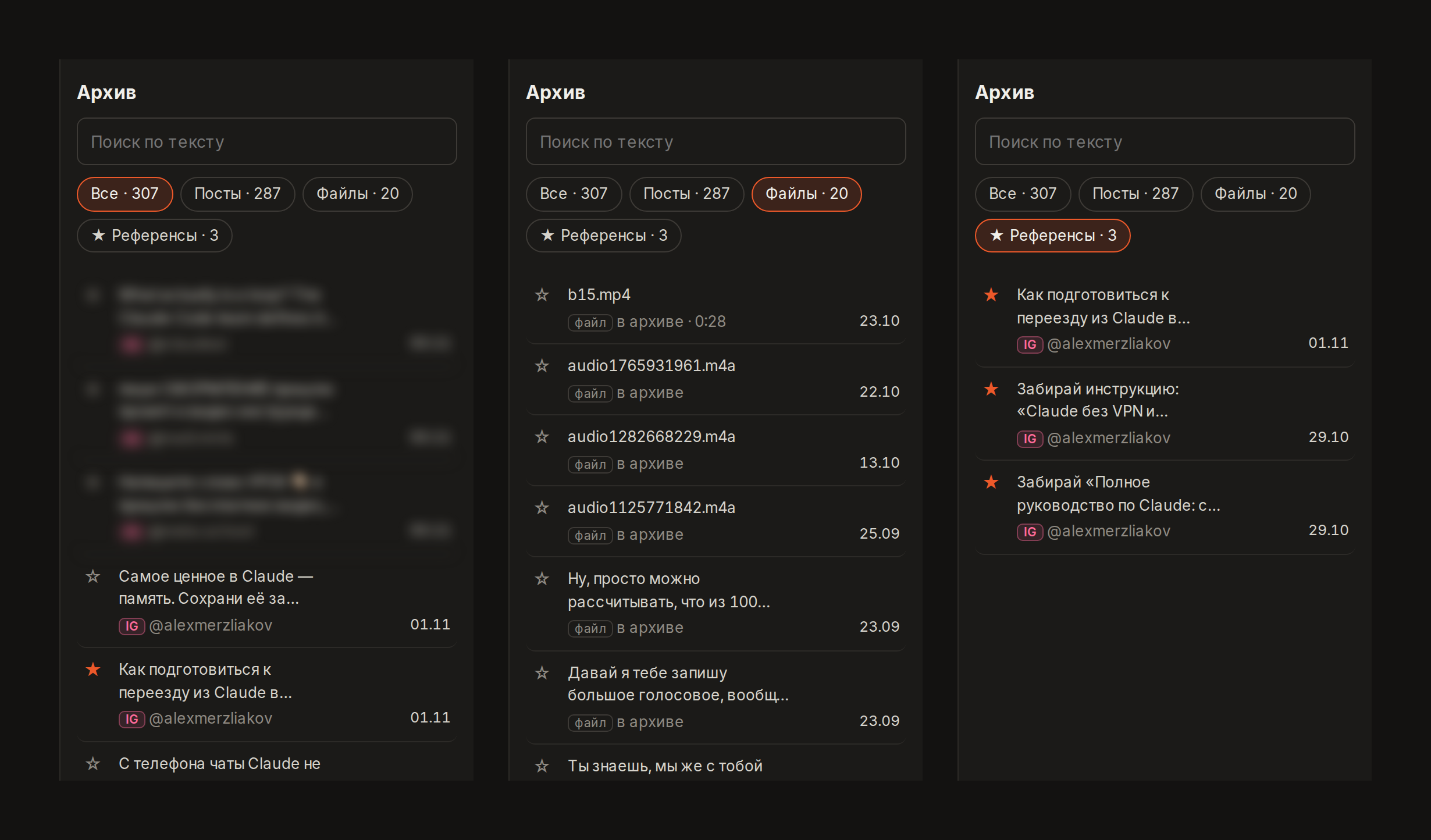 Одна и та же колонка с разными фильтрами: все записи, только файлы и референсы. Чужие посты на скриншоте размыты
Фильтры работают так:
- «Все» — всё подряд, свежие сверху;
- «Посты» — только то, что распознано по ссылкам;
- «Файлы» — только ваши загруженные записи;
- «★ Референсы» — посты, которые вы отметили звёздочкой как пример для своего контента;
- «С ошибкой» — записи, которые не распознались. Этот фильтр появляется, только если такие есть.
Число рядом с фильтром показывает, сколько в нём записей. В колонке видны последние 50 записей фильтра. Если нужный текст старше, найдите его поиском.
Как найти и открыть текст
Шаг 1. Найдите запись
Начните печатать в поле «Поиск по тексту» слово, которое помните из поста, или ник автора. Поиск идёт по подписи, распознанному тексту, заголовку и автору, так что находится даже фраза, сказанная в середине рилса.
Шаг 2. Откройте документ
Нажмите на запись, и текст откроется панелью справа от архива, а поле для ссылки останется на месте. Сверху карточка с источником, цифрами поста и датой, ниже разделы: «Речь», «Текст на видео», «Слайды», «Подпись» или «Расшифровка» для файлов.
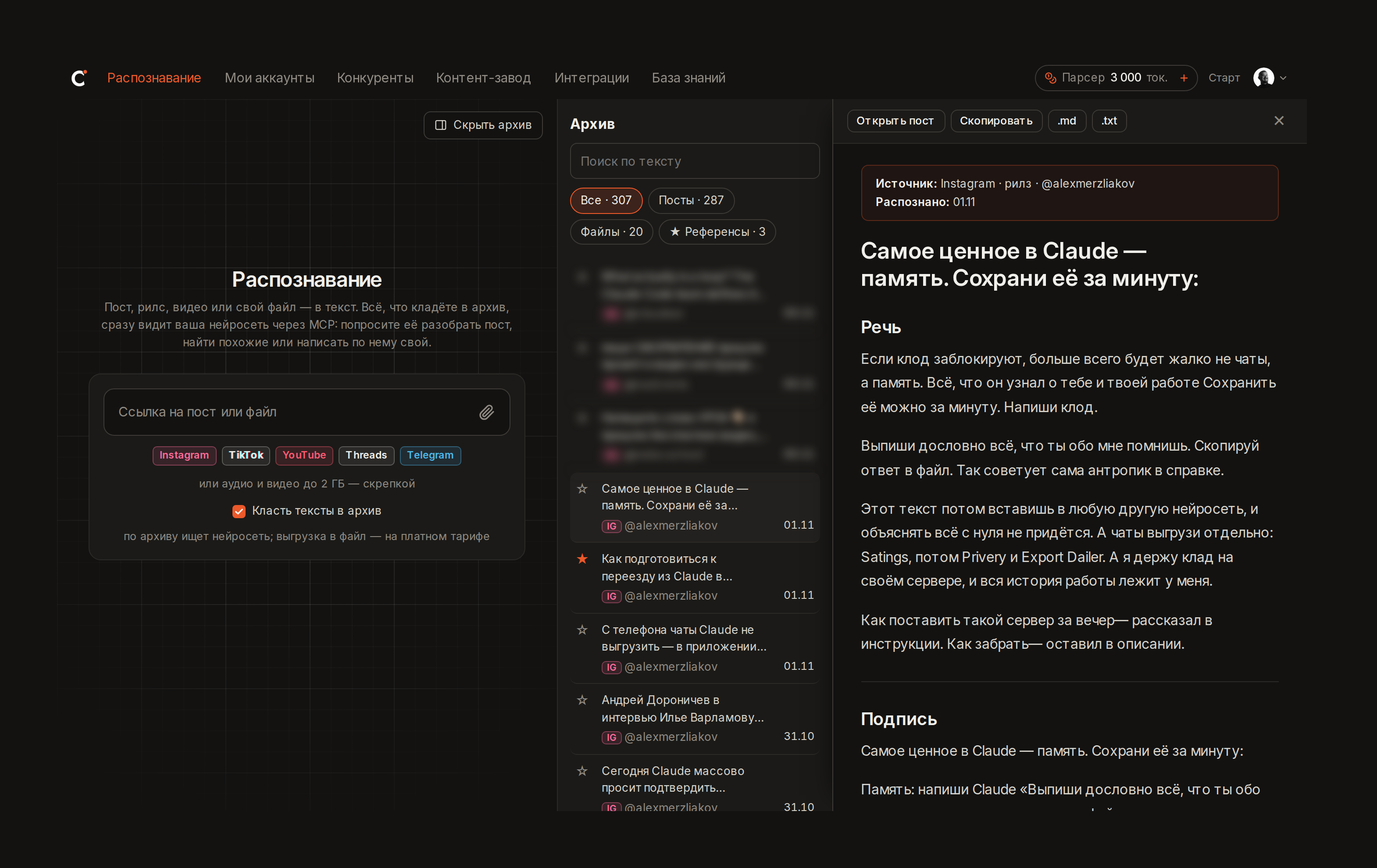 Распознанный рилс: речь и подпись разложены по разделам
Шаг 3. Заберите текст
Над документом пять кнопок:
- «Открыть пост» — перейти к публикации в соцсети;
- «Скопировать» — скопировать весь текст, чтобы вставить его в чат с нейросетью или в заметки;
- «.md» — скачать файл в формате Markdown: это обычный текст с разметкой заголовков, его понимают Notion, Obsidian и любая нейросеть;
- «.txt» — скачать простой текстовый файл без разметки.
Последняя кнопка с корзиной удаляет запись. После подтверждения текст исчезает из архива и истории, а у своих файлов удаляется и сам файл. Вернуть запись нельзя, только распознать заново, и токены за неё не возвращаются.
Закрыть документ можно крестиком слева или клавишей Esc.
Скопированный текст можно сразу отдать нейросети с просьбой, например: «Вот расшифровка моего эфира. Найди в ней пять тем для постов» или «Разбери, чем цепляет начало этого рилса». Имена и термины иногда распознаются с ошибками, поэтому перед публикацией их стоит вычитать.
Звёздочка слева от записи делает её референсом — образцом формы для нейросети. Подробно об этом в статье «Референсы».
Статусы записей
Рядом с некоторыми записями видна пометка о состоянии:
| Пометка | Что значит |
|---|---|
| «распознаю…» | текст ещё готовится, список обновится сам |
| «Распознать» | файл загружен, но вы нажали «Потом». Нажмите, чтобы запустить, — спишутся токены |
| «ошибка», «Повторить» и «Удалить» | не распозналось. Наведите на «ошибка», чтобы увидеть причину, и нажмите «Повторить». Ненужную запись уберите кнопкой «Удалить» |
| «готово · файл ещё N дн» | расшифровка готова, исходный файл хранится ещё N дней |
Какие тексты видит нейросеть
В колонке «Архив» видно всё, что вы распознали. Нейросеть видит только записи с отметкой «в архиве». Отметку ставит галочка «Класть тексты в архив» под полем для ссылки: она действует на всё, что вы распознаёте, пока включена. Поэтому её лучше держать включённой и снимать только перед личными записями.
У своих файлов можно передумать и потом: откройте расшифровку и снимите или поставьте галочку «В архиве» над текстом. Текст при этом не удаляется, меняется только то, найдёт ли его нейросеть. У постов, распознанных по ссылке, такой галочки в документе нет, отметка ставится только в момент распознавания.
Если у вас подключён Контент-завод, среди кнопок открытого текста есть оранжевая «В Базу знаний». Расшифровки своих файлов попадают в «База знаний» → «Мои курсы и эфиры» (папка «Расшифровки»), посты по ссылке — в «Сохранённые посты». Нейросеть будет опираться на них, когда пишет посты. Та же кнопка есть в карточке «Готово» сразу после распознавания. Нажмёте ещё раз на «✓ В Базе знаний» — документ уйдёт из завода, а в «Распознавании» текст останется.
Чтобы новые распознавания сразу попадали в завод, отметьте под полем ссылки, рядом с «Класть в архив», галочку «Класть в Базу знаний завода». Она запоминается.
Архив виден только в вашем кабинете. Если вы работаете командой на тарифе Про, участники команды работают в вашем кабинете и видят ту же базу.
Если вы уже подключили нейросеть, проверьте, что она видит архив: спросите её в новом чате «Найди в Contento мои последние распознанные посты». Если в ответе ваши свежие записи, всё работает.
Что дальше
- Референсы — как отметить удачный пост и где потом найти все отмеченные.
- Распознать пост по ссылке и свой файл — чтобы пополнить архив.
- Как подключить нейросеть — чтобы Claude или ChatGPT искали по архиву.
- Как нейросеть видит данные Contento — что именно ей доступно.
Ещё в разделе «Распознавание»
История версий
- 1.5 · 18.11.2026 — кнопка «В Базу знаний» Контент-завода в открытом тексте и в карточке «Готово»
- 1.4 · 05.11.2026 — удаление записи из архива
- 1.3 · 03.11.2026 — свежие скриншоты с полями
- 1.2 · 02.11.2026 — пересняты скрины
- 1.1 · 02.11.2026 — текст открывается панелью справа от архива
- 1.0 · 02.11.2026 — первая версия