Документы и история версий
Как открыть, поправить, переместить или удалить документ Контент-завода и как вернуть его прошлую версию через «История».
Версия 1.4 · обновлено 25 ноября 2026
Время: 2–3 минуты.
Что понадобится: запущенный Контент-завод.
Править можно и самому
Всё в заводе — документы: «Профиль ЦА», посты, Темник, материалы базы знаний. Обычно их пишет и меняет нейросеть, но поправить фразу в посте или дописать строку в «Ритм публикаций» быстрее самому, прямо в кабинете.
Если нейросеть или вы испортили документ, его можно вернуть. Каждое сохранение становится отдельной версией, и любую из последних 30 версий можно сделать текущей в пару кликов.
Как открыть документ
Нажмите на строку документа в любом разделе завода. Документ откроется справа третьей колонкой. Найти документ по названию можно через «Найти документ» вверху меню или сочетанием Ctrl+K (на Mac — ⌘K).
В шапке документа видно:
- в каком разделе и папке он лежит;
- кто и когда менял его последним: «вы», «нейросеть» или «Contento»;
- переключатель «Чтение», «Правка», «История»;
- ссылка «Переместить».
В режиме «Чтение» под текстом есть блок «Связи»: в каких документах этот упоминается и на какие ссылается сам.
Как поправить документ
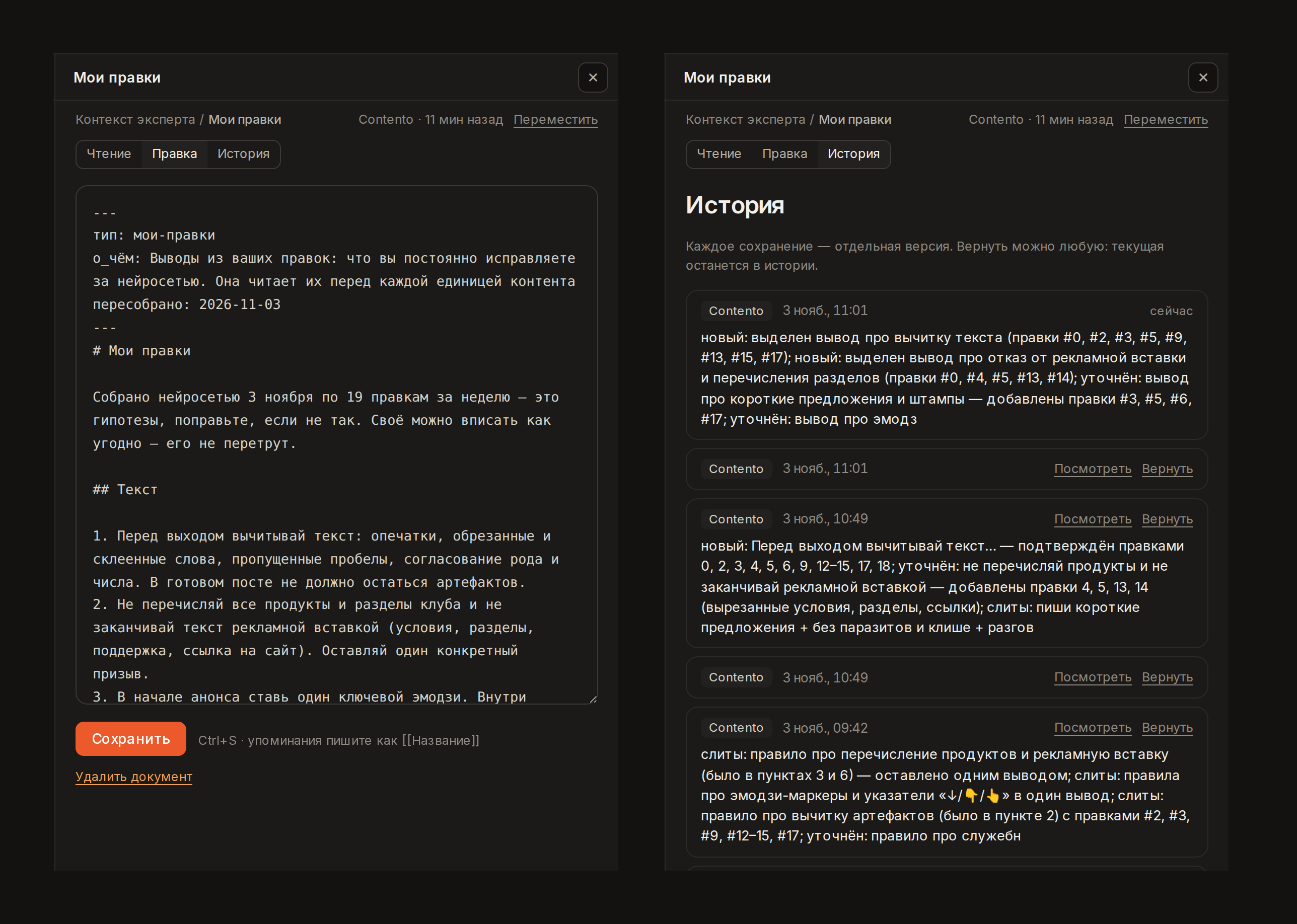 Слева — «Правка»: текст документа и кнопка «Сохранить». Справа — «История»: кто и когда менял документ и что именно поменялось
- Откройте документ и нажмите «Правка».
- Измените текст.
- Нажмите «Сохранить» или Ctrl+S. Появится сообщение «Сохранено».
Сверху документа может быть служебная шапка между строками ---: тип, статус, даты. По ней нейросеть понимает, что это за документ, поэтому её лучше не трогать. Чтобы сослаться на другой документ, напишите его название в двойных квадратных скобках, например [[Профиль ЦА]]: Contento сам свяжет документы, и ссылка появится в блоке «Связи».
Структуры клуба
Часть документов — структуры постов из практики клуба SOLO: готовые схемы, по которым нейросеть строит карусели, рилсы и посты. У них в шапке пометка «структура клуба · правка сохранит вашу версию». Если поправить такой документ под себя, нейросеть будет писать по вашей версии, а кнопка «Вернуть версию клуба» вернёт исходную.
Как вернуть прошлую версию
- Откройте документ и нажмите «История».
- Вы увидите список версий: кто сохранил («нейросеть», «вы» или «Contento»), дату и время, подпись и что поменялось по сравнению с предыдущей версией. Верхняя версия помечена «сейчас».
- Чтобы прочитать версию целиком, нажмите у неё «Посмотреть». Назад к списку — «← К истории».
- У нужной версии нажмите «Вернуть» — в списке или прямо в просмотре («Вернуть эту версию»).
- В окне «Вернуть эту версию?» подтвердите кнопкой «Вернуть».
Документ станет таким, как в выбранной версии. Текущая версия при этом не пропадёт: она останется в истории, и её тоже можно вернуть. В «Истории» каждого документа видны последние 30 версий.
Если в кабинете работает команда, правки всех людей подписаны одинаково — «вы»: Contento не различает, кто именно из участников сохранил версию.
Как переместить или переименовать
Переименовать. Нажмите на заголовок открытого документа — он станет полем. Впишите новое название и нажмите Enter или «Сохранить», Esc отменит. Документ останется в своей папке, упоминания в других документах поправятся сами.
У обязательных документов завода вместо карандаша замочек: «Карта», «Логи», «Профиль ЦА», «Распаковка экспертности», «Сетка продуктов и оффера», «Мой стиль для разных каналов», «Ритм публикаций», «Генеральная инструкция», дизайн-коды и структуры клуба. Навыки находят их по названию, поэтому переименовать их нельзя. Если удалить такой документ, на его месте снова появится пустая заготовка, а ваш текст останется в «Истории».
Переместить в другую папку. Нажмите «Переместить» в шапке документа. В окне «Переименовать или переместить» впишите новое название или путь через «/». Например, чтобы переименовать пост, достаточно заменить последнее слово пути на новое название. Упоминания в других документах поправятся сами. Нажмите «Сохранить».
На компьютере документ можно перетащить мышкой: возьмите строку в таблице раздела и бросьте на папку в меню слева — папка подсветится. Если отмечено несколько документов, переедут все отмеченные. Пост в «Моём контенте» можно бросить на канал — он переедет в папку этого канала (соцсеть поста и канала должна совпадать). Внизу появится сообщение «Перенесено: …» с кнопкой «Отменить» — она вернёт как было.
Как удалить документ
Удалённый документ вернуть нельзя: корзины нет, а «История» работает только у существующих документов. Перед массовым удалением отметьте документы галочками и нажмите «Скачать» — так у вас останется копия.
Чтобы удалить один документ, откройте его, нажмите «Правка» и внизу «Удалить документ». Подтвердите в окне «Удалить документ?».
Несколько документов можно удалить сразу: поставьте галочки слева в таблице раздела, и появится панель «Выбрано N материалов» с кнопками «Перенести», «Скачать», «Удалить» и «Снять». Через «Скачать» один документ сохраняется файлом .md, несколько — архивом zip.
Как проверить
Поправьте одно слово в любом документе и сохраните. Откройте «История»: сверху появится новая версия с подписью «вы» и пометкой «сейчас», а в описании изменений будет видно ваше слово. Нейросеть тоже видит эту историю и может по вашей просьбе вернуть прошлую версию.
Что дальше
- «Мои правки» — как завод собирает выводы из ваших правок.
- «Обо мне» — главные документы о вас.
- Контент-завод — все разделы завода.
Ещё в разделе «Контент-завод»
История версий
- 1.4 · 25.11.2026 — удаление обязательного документа возвращает пустую заготовку
- 1.3 · 06.11.2026 — переименование нажатием на заголовок, замочек у обязательных документов
- 1.2 · 04.11.2026 — перетаскивание документов на папку в меню
- 1.1 · 03.11.2026 — свежие скриншоты с полями
- 1.0 · 02.11.2026 — первая версия