Темник
Как вести в Контент-заводе список тем для будущих постов, добавлять темы через нейросеть или вручную и отмечать использованные.
Версия 1.3 · обновлено 3 ноября 2026
Время: 2 минуты на одну тему.
Что понадобится: запущенный Контент-завод.
Зачем держать темы в одном месте
Идея для поста приходит в машине, на прогулке или посреди консультации. Через день её уже не вспомнить, а в понедельник вы сидите перед пустым экраном и не знаете, о чём писать. Темник — это список тем для будущих постов, который лежит в заводе и доступен вашей нейросети.
Нейросеть берёт отсюда темы, когда вы просите пост, а если на «Неделе» до плана не хватает постов, Contento подсказывает взять тему отсюда. Когда тема ушла в пост, она отмечается использованной, чтобы не повторяться. У каждого завода свой Темник.
Как устроен Темник
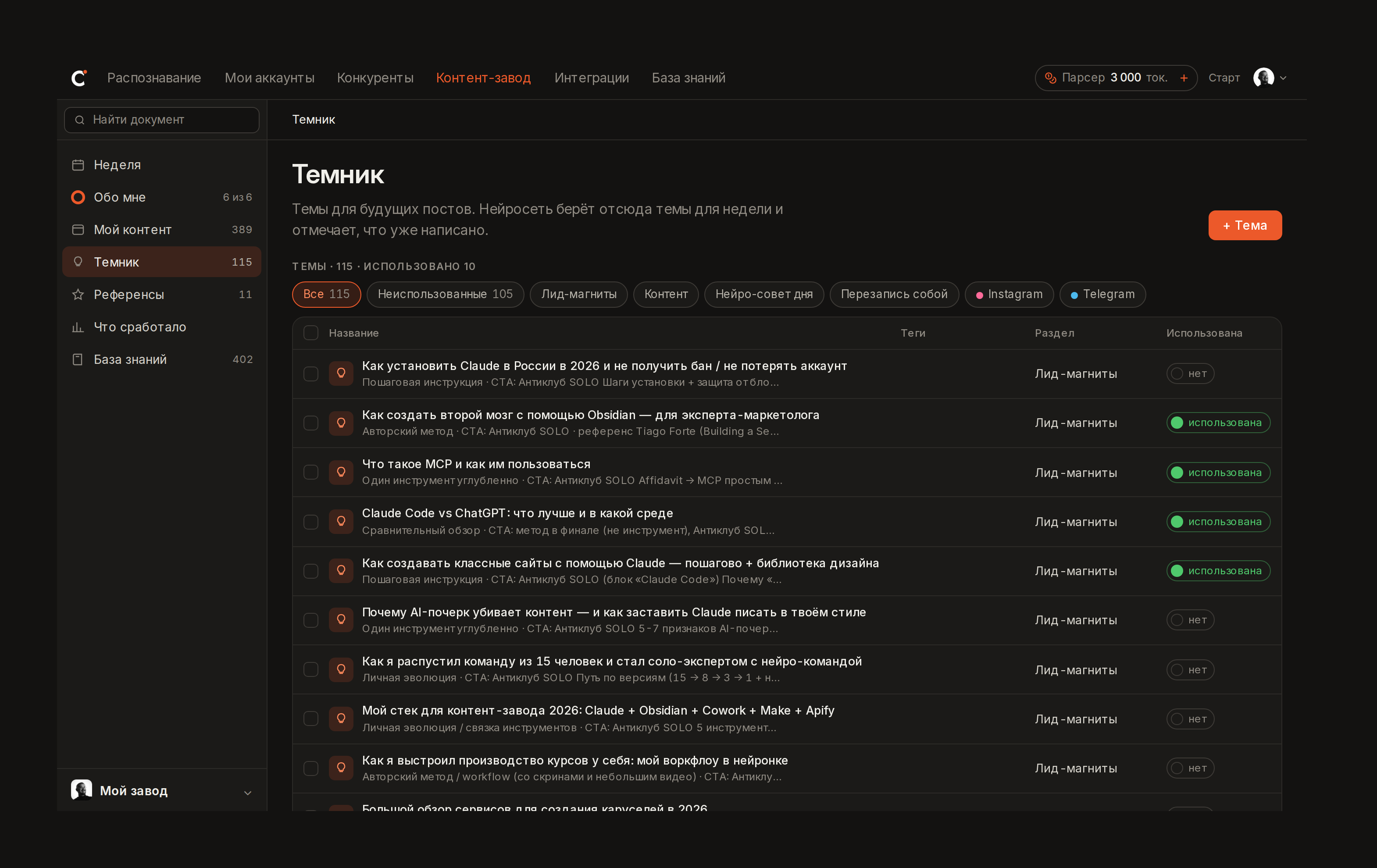 Темник: темы таблицей, в последней колонке отметка «использована» или «нет»
Темник — это один документ, а темы в нём — строки. Строки сгруппированы в разделы, например «Лид-магниты», «Контент» или «Нейро-совет дня»: это заголовки внутри документа. Новый раздел проще всего попросить у нейросети: «добавь в Темник раздел «Запуск курса» и пять тем в него».
Над таблицей строка «Темы · N · использовано M»: сколько тем всего и сколько уже ушло в посты. Фильтры сужают список: «Все», «Неиспользованные», разделы и соцсети.
В таблице колонки «Название», «Теги», «Раздел» и «Использована». В последней стоит «использована» или «нет», а если тема уже превратилась в пост, рядом будет ссылка на него.
Как добавить темы
Через нейросеть
Это самый быстрый путь, особенно если идей пока нет совсем. Скажите нейросети одну из фраз:
- «Подбери 10 тем для Telegram по моему Профилю ЦА и добавь их в Темник».
- «Посмотри «Что сработало» и предложи 5 тем, которые продолжают мои удачные посты».
- «Возьми материалы из Базы знаний про [тема] и сделай из них 5 тем для каруселей».
- «Разбери мои сохранённые посты в Базе знаний и предложи темы с моим углом».
- «Через месяц запуск курса из «Сетки продуктов» — составь 8 тем для прогрева».
Нейросеть запишет темы в Темник сама. Так же можно отдать ей голосовое или заметки с идеями и попросить разложить их по темам. База знаний — хороший источник небанальных тем: там лежат ваши эфиры, книги и исследования.
Вручную
- Нажмите «+ Тема» справа вверху.
- В поле «Тема» напишите, о чём пост. Например: «почему клиенты салона уходят после третьего визита».
- В блоке «Где опубликовать» отметьте одну или несколько соцсетей и форматы. Можно ничего не отмечать, если пока не решили.
- По желанию заполните «Описание и пометки»: что показать, примеры, ссылки.
- Нажмите «Добавить». Если тем несколько, нажмите «Добавить и ещё одну» — окно останется открытым для следующей.
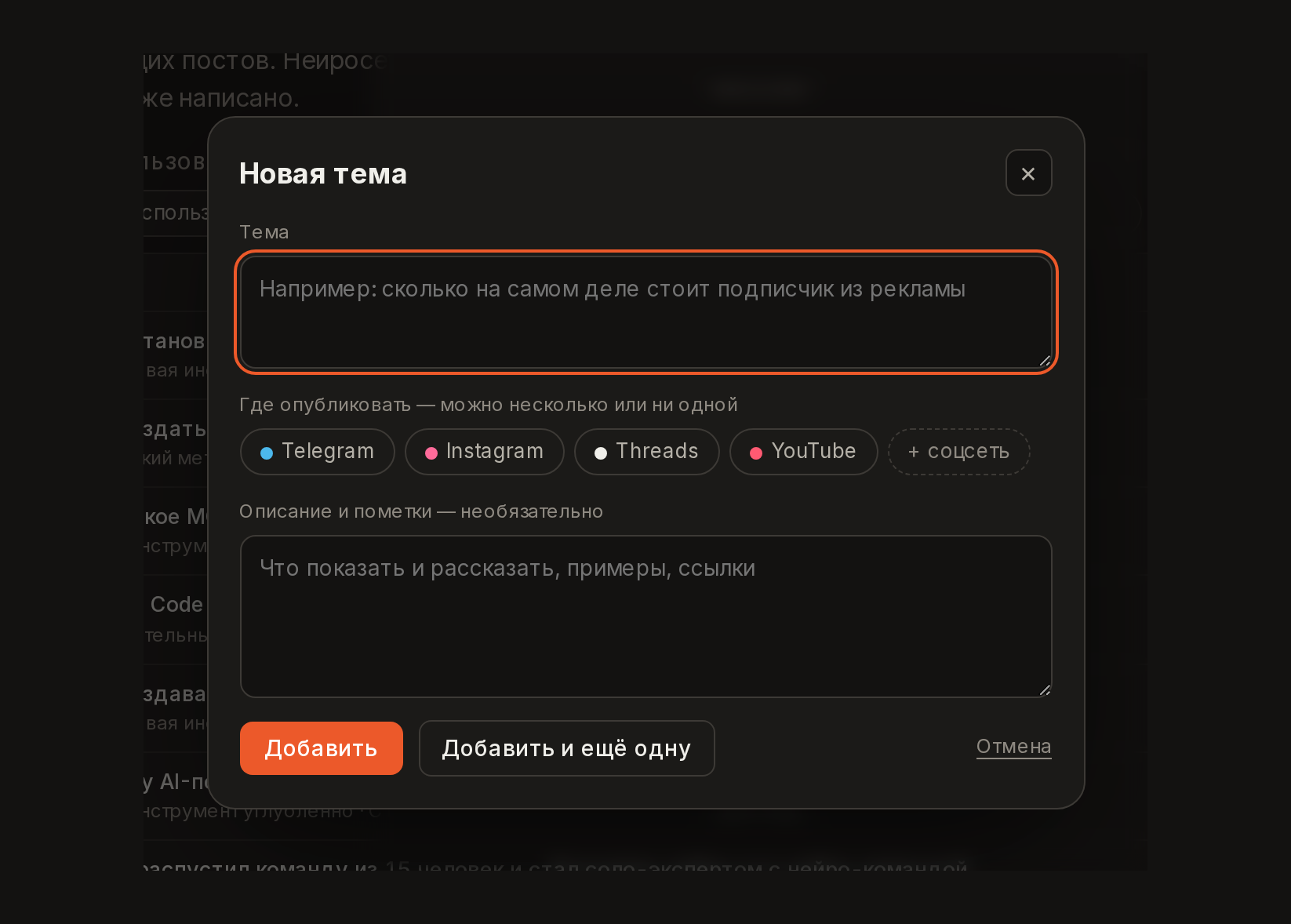 Окно «Новая тема»: тема, где опубликовать и необязательное описание
Раз в неделю, когда вы начинаете работу с нейросетью, Contento просит её проверить Темник: отметить темы, которые уже ушли в посты, а дубли и устаревшие новости пометить использованными. Нейросеть делает это сама в начале разговора и одной строкой пишет, сколько тем отметила. Если она отметила лишнее, снимите отметку в колонке «Использована».
Если в кабинете работает команда, сотрудник добавляет тему так же: через свою нейросеть, подключённую к кабинету, или кнопкой «+ Тема» в кабинете владельца.
Как отметить тему использованной
Обычно это делает нейросеть, когда пишет пост по теме. Если вы написали пост сами, нажмите «нет» в колонке «Использована» — отметка сменится на «использована». Повторный клик снимает отметку.
Чтобы отметить сразу несколько тем, поставьте галочки слева от названий. Появится панель «Выбрано N тем» с кнопками «Отметить использованными», «Удалить» и «Снять». Чтобы поправить тему, нажмите на неё: откроется окно «Тема», после правки нажмите «Сохранить».
Удалённые темы пропадают из Темника вместе с описаниями. Их можно вернуть через историю документа «Темник»: откройте его, нажмите «История» и верните версию до удаления. Как это работает — в статье Документы и история версий.
Что получится и как проверить
Добавьте тему и попросите нейросеть «напиши пост по первой неиспользованной теме из Темника». Когда пост сохранится в завод, у темы появится отметка «использована».
Что дальше
- «Мой контент» и «Неделя» — где появятся посты по темам.
- «Что сработало» — какие темы зашли лучше обычного.
- Контент-завод — все разделы завода, включая Базу знаний.
Ещё в разделе «Контент-завод»
История версий
- 1.3 · 03.11.2026 — свежие скриншоты с полями
- 1.1 · 02.11.2026 — пересняты скрины
- 1.0 · 02.11.2026 — первая версия