Первый запуск Контент-завода
Как при первом входе выбрать нейросеть, подключить к ней Contento и пройти шесть шагов запуска завода до первого поста.
Версия 1.6 · обновлено 24 ноября 2026
Время: подключение — около минуты, весь запуск — около часа.
Что понадобится: компьютер, аккаунт Claude или ChatGPT с подпиской, доступ к Контент-заводу (клуб SOLO или пробный период).
С чего начинается завод
Когда вы первый раз открываете вкладку «Контент-завод», Contento спрашивает, где вы работаете с нейросетью, помогает подключиться и ведёт по шести шагам запуска: от подключения до первого опубликованного поста. Пока шаги не пройдены, остальные разделы завода закрыты замком, чтобы не отвлекать.
Весь путь состоит из трёх этапов: выбрать нейросеть, подключить к ней Contento и пройти запуск. Contento запоминает, что уже сделано, и отмечает шаги сам, как только видит результат, поэтому проходить можно в удобном темпе.
Тексты в заводе пишет ваша нейросеть, поэтому без подписки на Claude или ChatGPT завод не заработает. Документы при этом можно открывать и править в кабинете. Удобнее всего начать с Claude Pro.
Этап 1. Выберите нейросеть
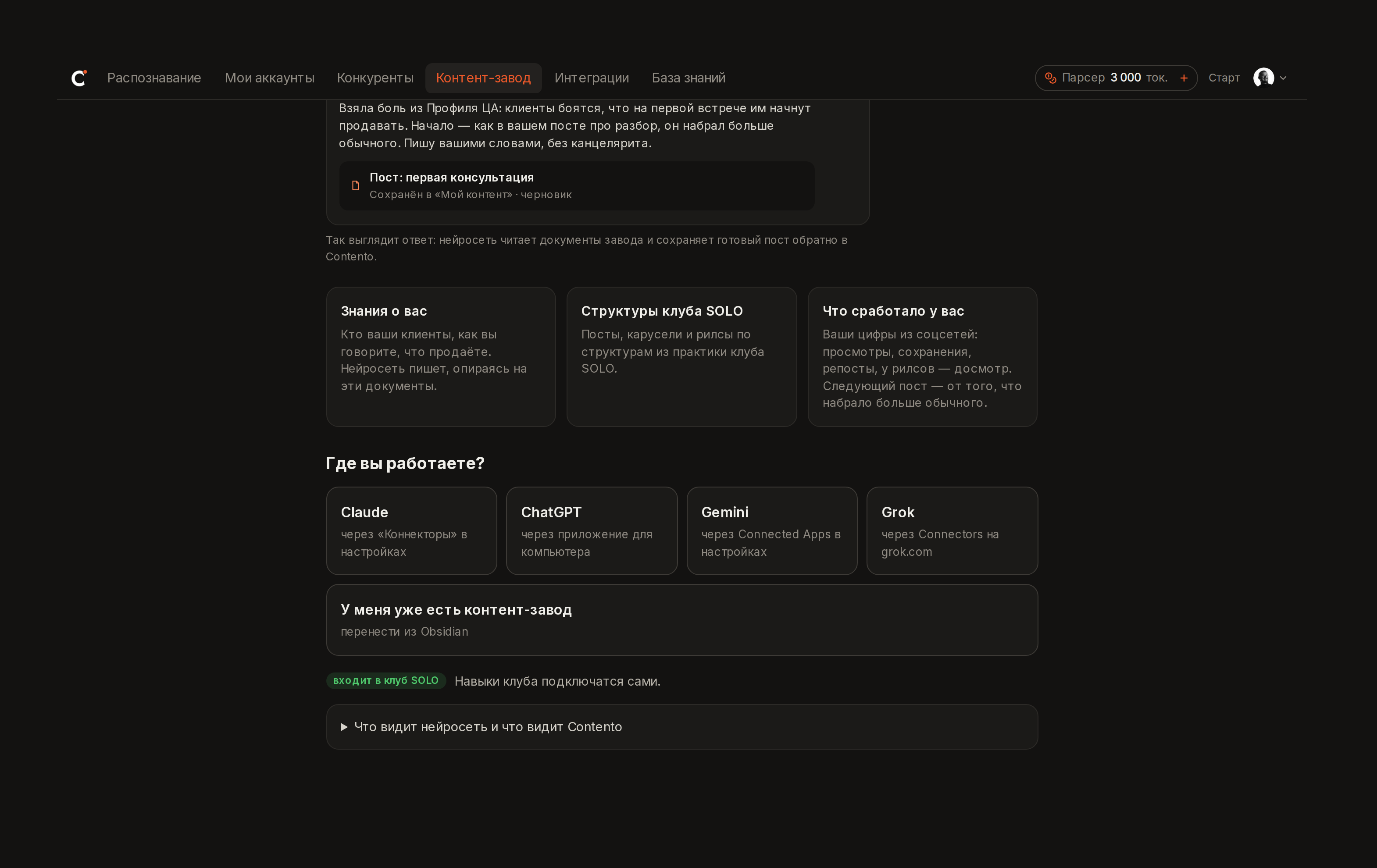 В блоке «Где вы работаете?» выберите свою нейросеть: Claude, ChatGPT, Gemini или Grok — или перенос уже готового завода
На экране «Подключите Контент-завод к своей нейросети» сверху пример: как нейросеть отвечает, опираясь на документы завода. В блоке «Где вы работаете?» пять вариантов:
- «Claude» — подключается в настройках Claude, раздел «Коннекторы»;
- «ChatGPT» — подключается в приложении ChatGPT для компьютера или на chatgpt.com;
- «Gemini» — подключается в настройках Gemini, раздел Connected Apps. Сейчас это есть только у личных аккаунтов Google из США, с английским интерфейсом. Если такого раздела у вас нет, выберите другую нейросеть;
- «Grok» — подключается на grok.com, раздел Connectors;
- «У меня уже есть контент-завод» — если вы вели завод в Obsidian в клубе SOLO. Этот путь описан в статье Перенос завода из Obsidian.
Ниже раскрывается блок «Что видит нейросеть и что видит Contento». Коротко: Contento не видит ваши чаты, только то, что нейросеть сама сохранила в завод. А нейросеть видит документы завода, ваши посты и цифры, пока вы с ней работаете.
Этап 2. Подключите Contento к нейросети
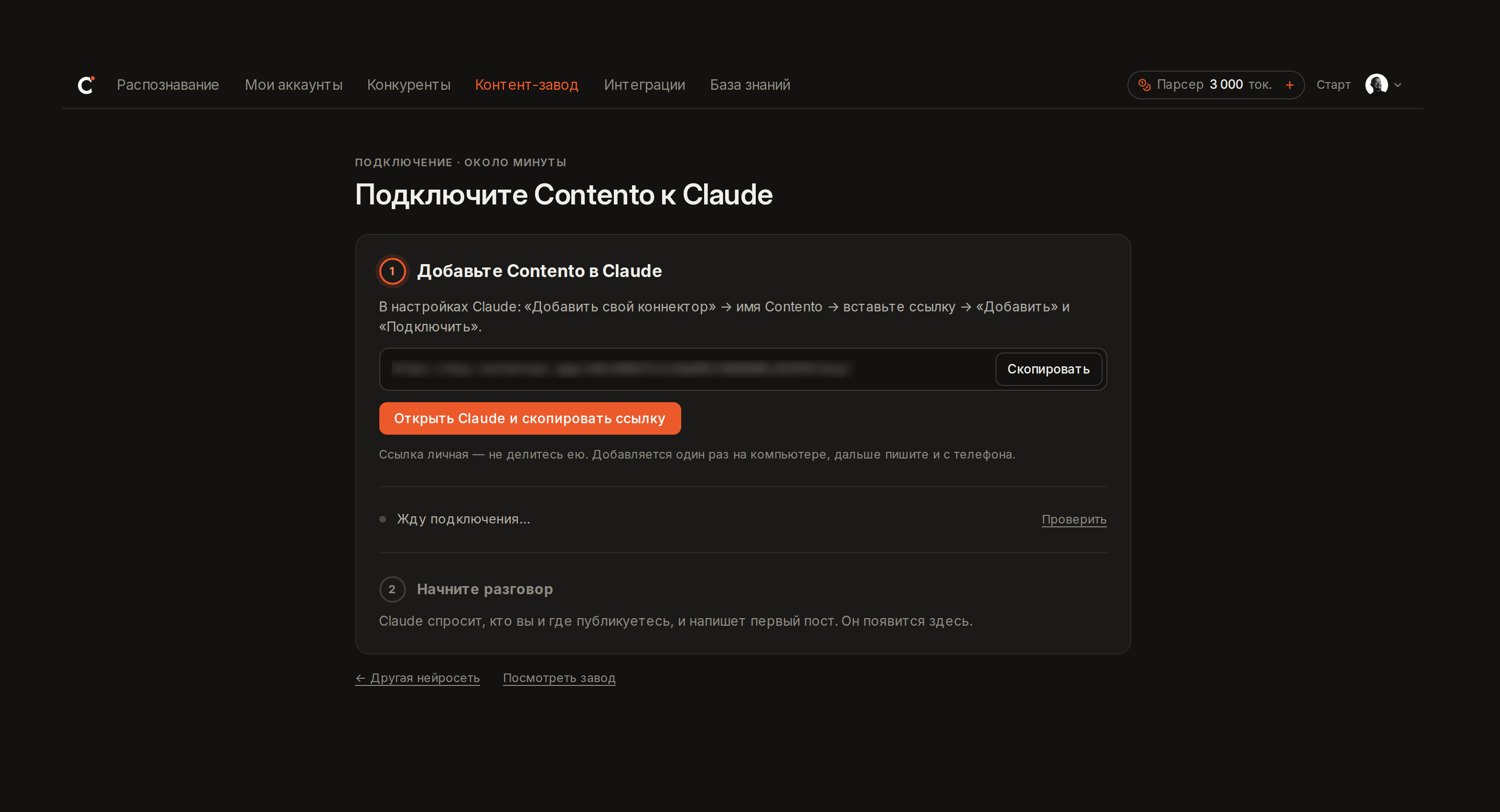 Экран «Подключение · около минуты»: сначала добавляете Contento в нейросеть, потом начинаете разговор
Вы один раз добавляете ссылку Contento в свою нейросеть — так же, как подключаете приложение к телефону. В нейросети это называется коннектор.
Если вы в Claude
- Нажмите «Открыть Claude и скопировать ссылку». Откроется страница коннекторов Claude, а ваша личная ссылка скопируется.
- Нажмите «Добавить свой коннектор», впишите имя
Contentoи вставьте ссылку. - Подтвердите добавление в окне Claude. На экране Contento этот шаг подписан «Нажмите «Подключить»».
Если вы в ChatGPT
- Нажмите в Contento «Скопировать» рядом со ссылкой — личная ссылка скопируется.
- В приложении ChatGPT для компьютера переключитесь в режим Work и откройте Plugins → MCPs → Add → Connect to a custom MCP. В обычном чате и на телефоне этих кнопок нет.
- Name —
Contento, Type — Streamable HTTP, в URL вставьте ссылку. Остальные поля оставьте пустыми: защита — в самой личной ссылке. - Сохраните. В браузере (chatgpt.com/plugins → «+» → Add custom MCP server) это работает только на тарифах Business, Enterprise и Edu; на Free, Go и Plus — только приложение. Подробнее — в статье Как подключить нейросеть.
Если вы в Gemini
- Нажмите «Скопировать» рядом со ссылкой.
- В Gemini на компьютере откройте Settings → Connected Apps → Add a custom app.
- Вставьте ссылку и нажмите Connect. После этого Contento работает и в приложении Gemini на телефоне.
Если вы в Grok
- Нажмите оранжевую кнопку под ссылкой — откроется grok.com/connectors, ссылка скопируется.
- Нажмите New Connector → Custom, вставьте ссылку и нажмите Connect.
Пока нейросеть не подключилась, внизу шага горит серая точка «Жду подключения…». Экран обновится сам. Если долго ничего не меняется, нажмите «Проверить».
Подробная инструкция со всеми окнами — в статье Как подключить нейросеть.
Ссылка личная. По ней открывается доступ к вашему архиву и заводу. Не показывайте её на эфирах и не пересылайте в общие чаты.
Когда нейросеть первый раз обратится к Contento, в заводе загорится зелёная точка. Коннектор добавляется на компьютере, после этого писать можно и с телефона, в приложении Claude или ChatGPT.
Этап 3. Пройдите запуск завода
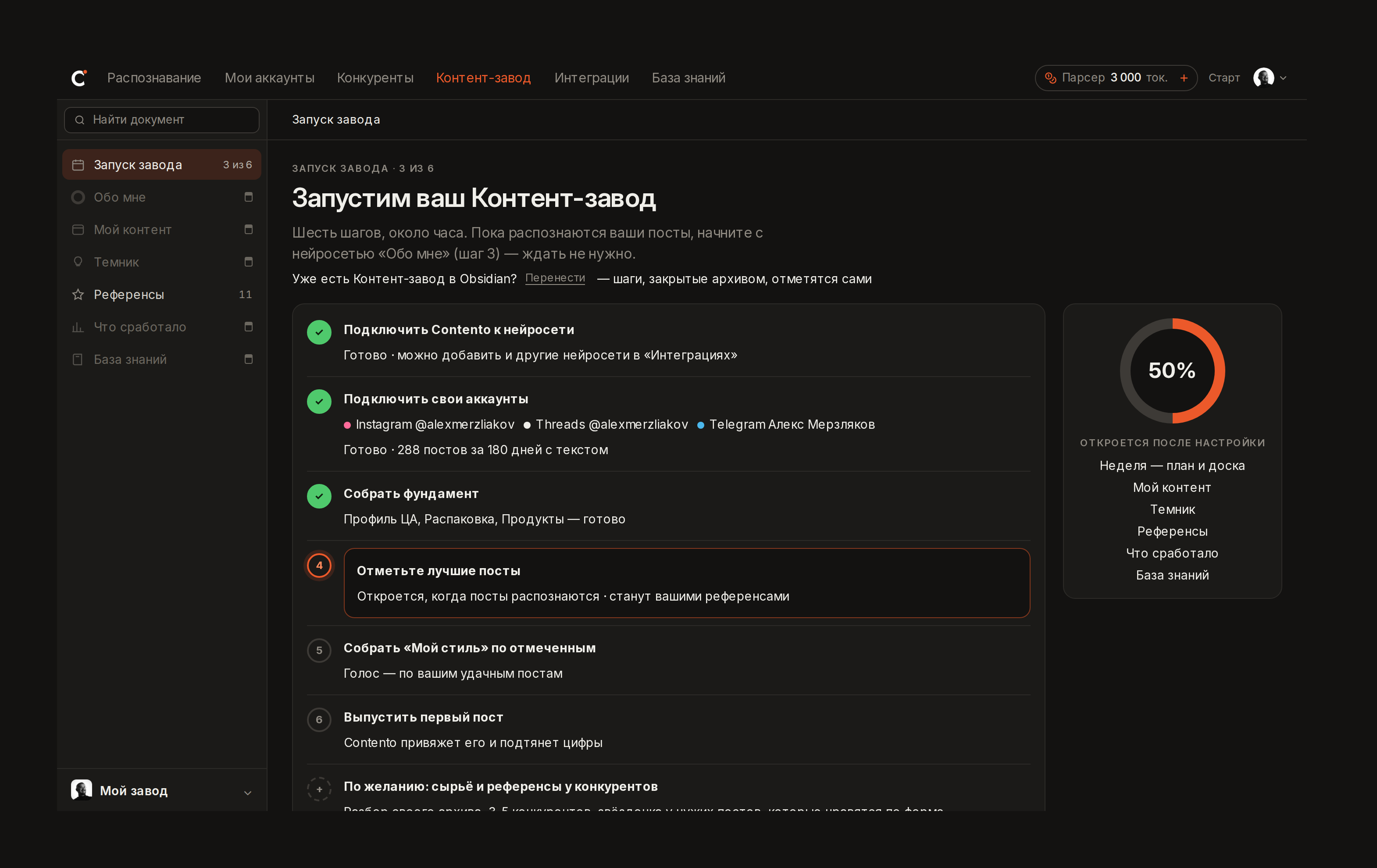 Экран «Запустим ваш Контент-завод»: выполненные шаги отмечены галочкой, текущий выделен рамкой
После подключения в меню появляется пункт «Запуск завода» со счётчиком шагов. Все шесть шагов обязательные, в сумме около часа работы.
Обязательные шаги: подключить нейросеть, подключить свои аккаунты, собрать фундамент, отметить лучшие посты, собрать «Мой стиль», выпустить первый пост. Последний пункт «По желанию: сырьё и референсы у конкурентов» можно пропустить.
«Подключить Contento к нейросети»
Отмечается сам, когда нейросеть первый раз обратилась к Contento.
«Подключить свои аккаунты»
Нажмите «Открыть «Мои аккаунты»» и подключите свои соцсети. Свои посты за последние 180 дней Contento распознаёт бесплатно, то есть превращает рилсы и карусели в текст. Ход видно прямо в шаге: «Распознаю тексты … N из M». Сколько это займёт, зависит от числа постов, ждать на странице не нужно. Если соцсетей пока нет, нажмите «Соцсетей пока нет».
«Собрать фундамент»
Это главный час запуска. Фундамент — три документа о вас: Профиль ЦА (кто ваши клиенты и что у них болит), распаковка экспертности (ваш опыт и методы) и сетка продуктов (что вы продаёте и кому). Посты для этого не нужны, это разговор.
Нажмите «Начать в Claude» (или в ChatGPT): откроется чат с фразой «Давай соберём мой Контент-завод, начни с Профиля ЦА». Нейросеть будет задавать вопросы по одному. Отвечайте подробно и с примерами: вспоминайте реальных клиентов, их слова, вопросы, с которыми они приходят. Чем конкретнее ответы, тем точнее потом посты. Когда документ готов, нейросеть сама запишет его в завод и перейдёт к следующему.
Ждать распознавания своих постов не нужно — начните с фундамента, пока посты распознаются.
«Отметьте лучшие посты»
Contento покажет ваши посты, самые удачные сверху. Отметьте звёздочкой 3–10 постов в формате, включая личные. Они станут референсами — примерами того, что у вас сработало. Если своих постов мало или нет, шаг можно пропустить: стиль начнёт складываться из ваших правок с первого поста.
«Собрать «Мой стиль» по отмеченным»
Нажмите «Собрать в Claude»: нейросеть разберёт отмеченные посты, выведет, как вы пишете, и запишет документ «Мой стиль для разных каналов». В разделе «Обо мне» для того же документа подсказана другая фраза — «Выдели мой стиль голоса по постам». Обе ведут к одному результату, здесь нейросеть просто опирается на только что отмеченные посты.
«Выпустить первый пост»
Нажмите «Написать в Claude» — фраза «Напиши мой первый пост по теме из Темника». Нейросеть напишет пост и сохранит его в завод. Вы публикуете, а Contento сам находит его в соцсети и подтягивает цифры.
«По желанию: сырьё и референсы у конкурентов»
Необязательный шаг: разобрать свой архив постов, добавить 3–5 конкурентов в «Конкуренты» и отметить звёздочкой чужие посты, которые нравятся по форме. Звёздочки у конкурентов доступны в тарифе с модулем «Конкуренты».
Когда обязательные шаги выполнены или у вас вышел первый пост, завод считается запущенным: меню открывается полностью, главным экраном становится «Неделя». Экран запуска после этого не возвращается, а недостающие документы можно дособрать в разделе «Обо мне».
«Ритм публикаций» — шестой обязательный документ «Обо мне» — в шаги запуска не входит. Заполните его после запуска, иначе на «Неделе» не будет плана по соцсетям: откройте документ, включите папки, где публикуете, и укажите, сколько постов в неделю, или нажмите «Взять как было». Как это сделать — в статье «Обо мне».
Что получится и как проверить
После запуска в меню слева открыты все разделы: «Неделя», «Обо мне», «Мой контент», «Темник», «Референсы», «Что сработало», «База знаний».
Чтобы проверить связь, откройте в нейросети новый чат и напишите «Какие инструменты Contento тебе доступны?». Если нейросеть ответит списком инструментов, связь есть. Если внизу меню завода видно «Не подключена», нейросеть ещё ни разу не обращалась к Contento: проверьте, что коннектор добавлен и включён, и начните новый чат.
На первом экране завода в блоке «Что видит нейросеть и что видит Contento» есть кнопка «Отключить нейросеть», но после запуска этот экран больше не показывается. Чтобы закрыть нейросети доступ, смените личную ссылку в «Интеграциях»: старая сразу перестанет работать.
Что дальше
- Контент-завод — как устроен завод целиком.
- «Обо мне» — что входит в фундамент и как его дополнить.
- Референсы — как отмечать удачные посты звёздочкой.
- Мои аккаунты — как подключить свои соцсети, чтобы завод видел цифры.
Ещё в разделе «Контент-завод»
История версий
- 1.6 · 24.11.2026 — ChatGPT: режим Work в приложении для компьютера; браузер — только Business, Enterprise, Edu
- 1.5 · 03.11.2026 — свежие скриншоты с полями, на первом экране четыре нейросети
- 1.2 · 02.11.2026 — пересняты скрины
- 1.1 · 02.11.2026 — ChatGPT: подключение в приложении для компьютера
- 1.0 · 02.11.2026 — первая версия