Папки в «Моих аккаунтах»
Как разложить свои аккаунты и аккаунты клиентов по папкам, переименовать и удалить папку и как папки связаны с Контент-заводом.
Версия 1.1 · обновлено 3 ноября 2026
Время: 1–2 минуты.
Что понадобится: хотя бы два аккаунта в «Моих аккаунтах». Если аккаунт у вас один, папки не нужны.
Когда нужны папки
Пока аккаунт один, папки только мешают. Они нужны, когда проектов несколько. У продюсера, SMM-специалиста или агентства в списке быстро набирается десяток Instagram клиентов. У эксперта-одиночки бывает два своих проекта, например личный блог и аккаунт школы, и их цифры не хочется смешивать.
Папка собирает аккаунты одного проекта вместе и связывает их с его Контент-заводом. Контент-завод — это набор документов о проекте, по которым ваша нейросеть пишет посты: кто аудитория, какой стиль, что уже сработало. Подробнее — в статье Контент-завод.
Папки общие для «Моих аккаунтов» и «Конкурентов». Папка, созданная здесь, появится и там, и в неё можно класть конкурентов этого же проекта.
Как папка связана с Контент-заводом
Папка и Контент-завод с одинаковым названием работают как одно целое. Завод «Салон Анны» видит свои аккаунты и конкурентов из папки «Салон Анны», а ваш основной завод — всё, что лежит без папки.
Удобнее начинать с завода. Когда вы создаёте новый Контент-завод, папка с тем же названием появляется сама, остаётся перенести в неё аккаунты. Если сначала создали папку, назовите завод точно так же, буква в букву.
Свои аккаунты держите без папки. Тогда их цифры идут в ваш основной завод. Если случайно перенесли свой аккаунт в папку клиента, верните его тем же способом, выбрав «Без папки».
Создать папку
- В «Моих аккаунтах» нажмите «+ Папка» над списком аккаунтов.
- Впишите название, например имя клиента или проекта.
- Нажмите «Создать».
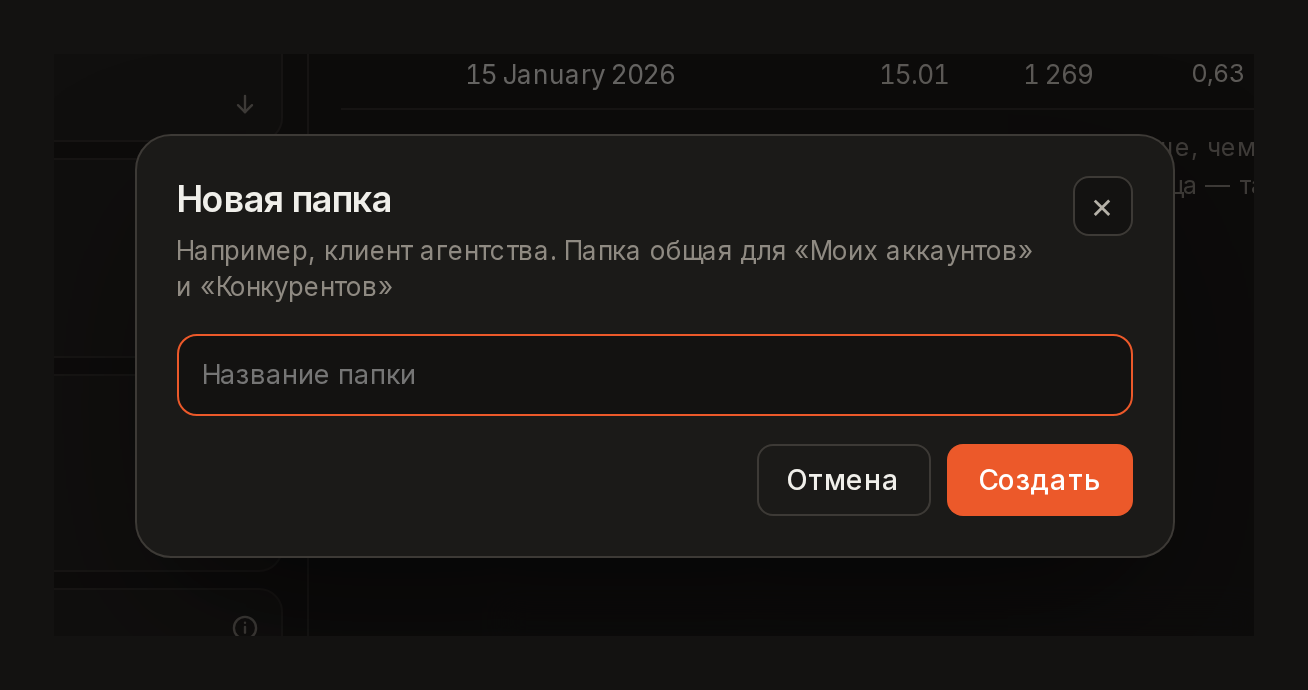 Название лучше давать такое же, как у Контент-завода проекта
Папка появится в левой колонке под вашими аккаунтами. Пока она пустая, в ней будет подсказка «Пусто — перенесите сюда аккаунт».
Перенести аккаунт в папку
Перетаскивать аккаунты в «Моих аккаунтах» нельзя, перенос делается через меню.
- Откройте аккаунт в левой колонке.
- Нажмите «⋯» рядом с его ником и выберите «Перенести в папку…».
- Выберите папку и нажмите «Перенести». У Telegram, YouTube и TikTok в этом же списке есть пункт «+ Новая папка…», если нужной папки ещё нет.
Чтобы вернуть аккаунт к себе, в том же окне выберите «Без папки». У Instagram и Threads этот пункт называется «Без папки (мой завод)».
Переименовать или удалить папку
Нажмите «⋯» у названия папки. В меню два пункта: «Переименовать…» и «Удалить папку».
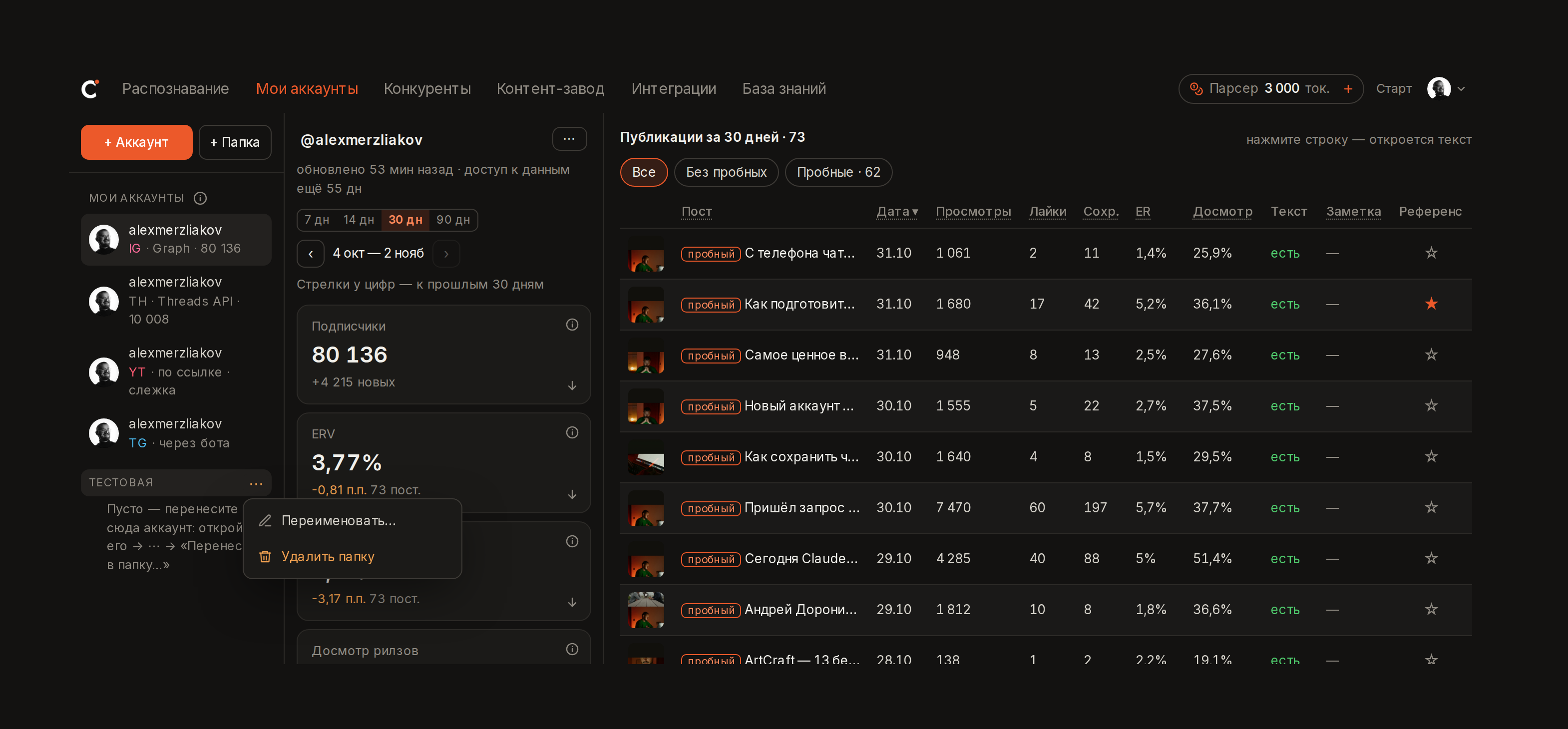 У каждой папки своё меню «⋯»: переименовать или удалить
Переименовать. Впишите новое название и нажмите «Готово». Если у папки есть Контент-завод с тем же именем, он переименуется вместе с ней, и связь не порвётся.
Удалить. Contento спросит подтверждение и напишет, сколько аккаунтов в папке, а удаление нужно подтвердить кнопкой «Удалить». Сами аккаунты не удаляются, они просто выходят из папки. Если у папки есть свой Контент-завод, удалить её не получится: сначала удалите этот завод в Контент-заводе.
Что получится и как проверить
В левой колонке аккаунты без папки идут сверху, ниже — папки с аккаунтами внутри.
Чтобы проверить связь с заводом, переключитесь в Контент-заводе на завод проекта и откройте «Что сработало». В строке подключений сверху должен стоять аккаунт из его папки с пометкой «статистика подключена» у Instagram и Threads или «парсер подключён» у Telegram.
Что дальше
- Несколько Контент-заводов — как завести отдельный завод на клиента или проект.
- Папки в «Конкурентах» — те же папки со стороны конкурентов.
- Мои аккаунты — как подключить аккаунт клиента.
Ещё в разделе «Мои аккаунты»
История версий
- 1.1 · 03.11.2026 — свежие скриншоты с полями
- 1.0 · 02.11.2026 — первая версия