Папки конкурентов
Как разложить конкурентов по папкам, перенести автора, переименовать или удалить папку.
Версия 1.1 · обновлено 3 ноября 2026
Время: минута.
Что понадобится: хотя бы один автор в «Конкурентах». Папки бесплатны и есть на любом тарифе.
Когда нужны папки
Пока авторов пять, они легко помещаются одним списком. Когда их становится двадцать, искать нужного человека в общей ленте неудобно. Папки делят конкурентов на группы, и каждую группу можно свернуть.
Как разложить, зависит от того, как вы работаете:
- если ведёте свой блог, удобно делить по смыслу: «Моя ниша», «Смежные ниши», «Нравится подача»;
- если у вас несколько продуктов или направлений — по ним: «Курс по питанию», «Консультации», «Клуб»;
- если ведёте чужие проекты — по клиентам: на каждого клиента своя папка с его конкурентами.
Число папок не ограничено.
Создать папку
- Во вкладке «Конкуренты» нажмите «+ Папка» в левой колонке, рядом с «+ Профиль».
- В окне «Новая папка» напишите название.
- Нажмите «Создать».
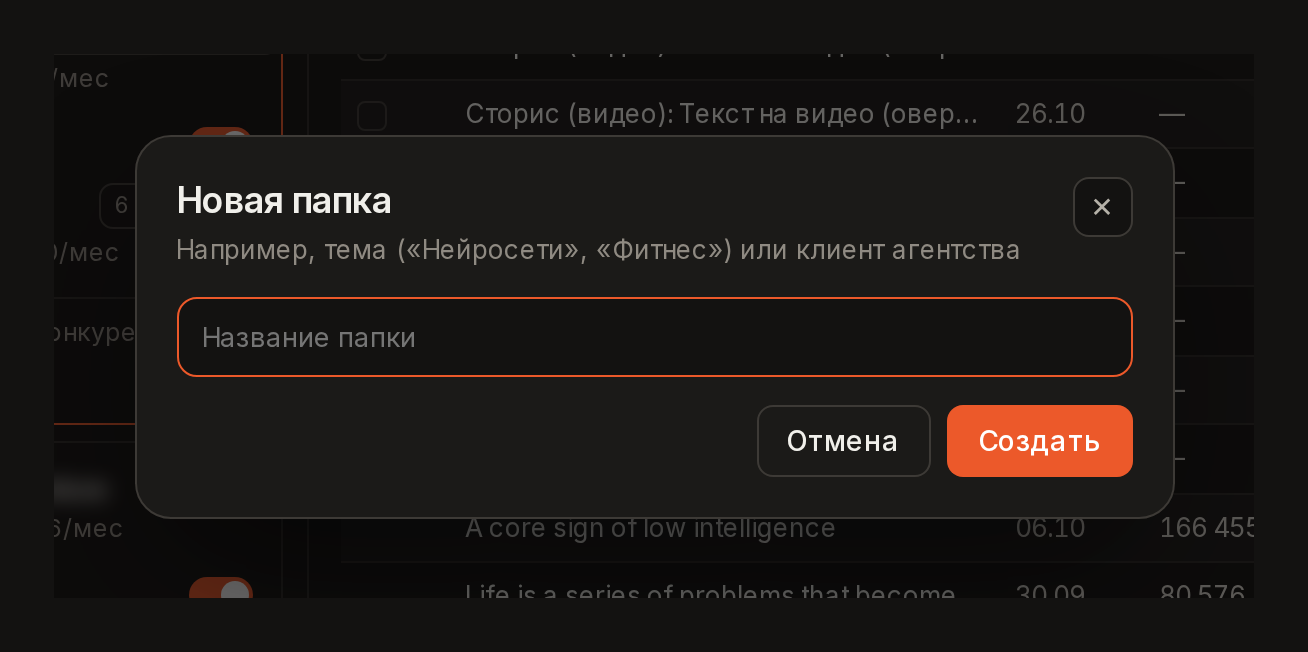 Название может быть любым: тема, ниша или имя клиента
Папка появится в левой колонке. Пока в ней никого нет, под названием написано «Пусто — перетащите сюда конкурента».
Перенести автора в папку
Новый автор всегда попадает в группу «Без папки»: выбрать папку прямо при добавлении нельзя. Переносят его одним из трёх способов.
- Перетащить мышкой. Возьмите строку автора в левой колонке и отпустите на нужной папке. Чтобы вынуть автора из папки, перетащите его на «Без папки».
- Перетащить на «+ Папка». Если отпустить автора на кнопке «+ Папка», откроется окно создания папки, и автор сразу окажется в новой папке.
- Через меню. Откройте автора, нажмите «⋯» над его соцсетями и выберите «Перенести в папку…». В окне нажмите на нужную папку или «Без папки» — выбранная строка обведётся оранжевой рамкой — и нажмите «Перенести». Чтобы завести новую, нажмите «Новая папка…» и впишите название в появившееся поле.
На телефоне перетаскивание не работает, там переносите через меню «⋯».
Переименовать или удалить папку
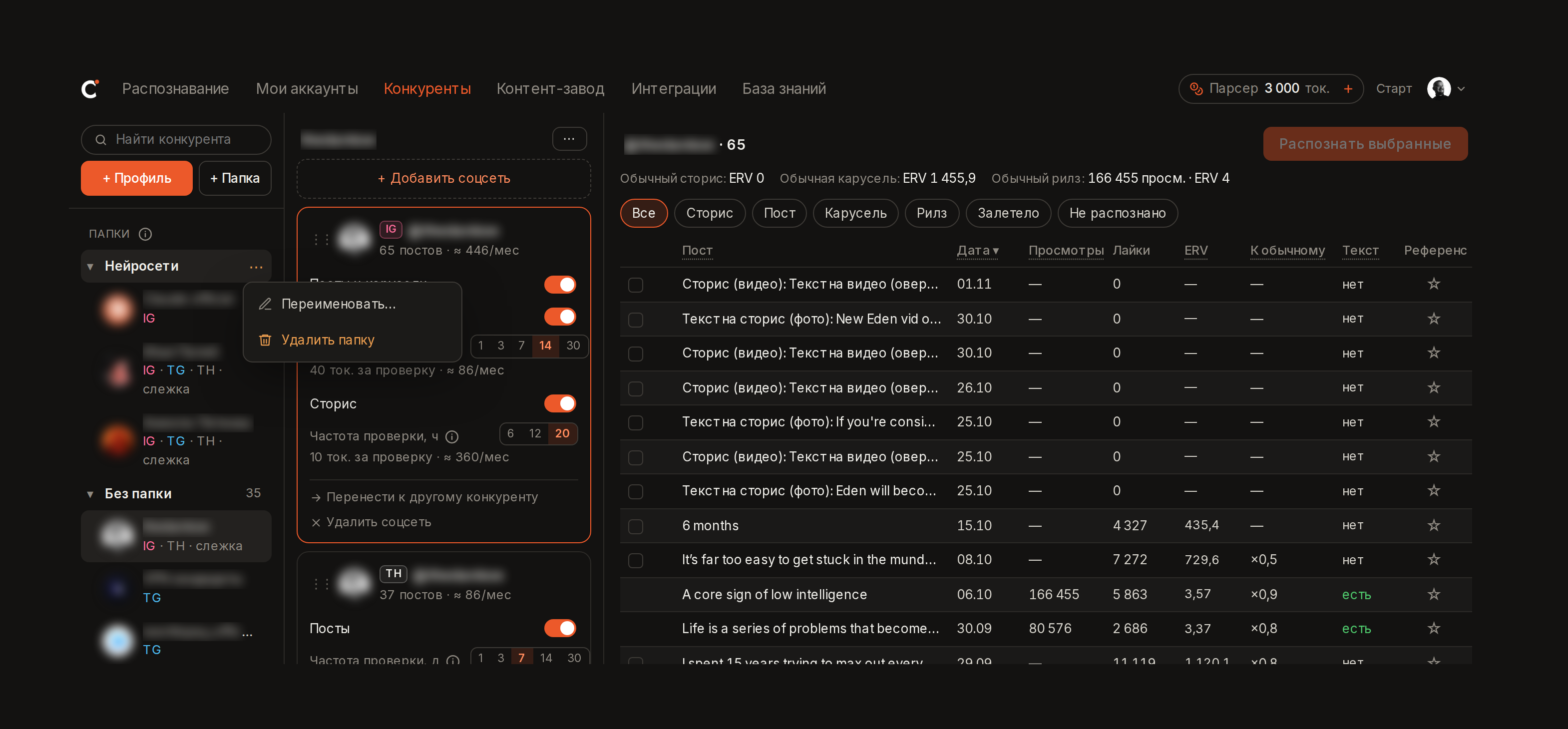 Меню появляется по кнопке «⋯» справа от названия папки
Наведите на папку и нажмите «⋯» справа от названия. На телефоне «⋯» видна сразу.
- «Переименовать…» — впишите новое название и нажмите «Готово». Два одинаковых названия Contento не даст сделать.
- «Удалить папку» — папка исчезнет, а авторы из неё перейдут в «Без папки». Сами авторы и их посты не удаляются.
Папки общие с «Моими аккаунтами»
Папка, созданная здесь, появляется и в разделе «Мои аккаунты», и наоборот. Это удобно, когда вы ведёте клиента: в одной папке с его именем в «Моих аккаунтах» лежат аккаунты самого клиента, а в «Конкурентах» — авторы, на которых он ориентируется.
Если вы ведёте клиентов в отдельных Контент-заводах. Кроме основного завода можно завести дополнительные — например, по одному на клиента. У каждого дополнительного завода есть папка с тем же названием. Переименование такой папки переименует и завод, а удалить её нельзя, пока завод существует: сначала удалите завод в «Контент-заводе».
Что получится
Авторы разложены по группам, ненужные группы свёрнуты стрелкой «▾» слева от названия, и браузер запомнит, какие папки вы свернули. Поиск «Найти конкурента» при этом ищет по всем папкам сразу.
Что дальше
- Конкуренты — как устроен раздел целиком.
- Как добавить конкурента — ссылки, период и цена сбора.
- Несколько контент-заводов — как завести отдельный завод клиента и как с ним связаны папки.
Ещё в разделе «Конкуренты»
История версий
- 1.1 · 03.11.2026 — окно «Перенести в папку…» — список папок вместо выпадающего меню
- 1.0 · 02.11.2026 — первая версия