Instagram и Threads через API Meta
Как подключить свой Instagram к Contento через Graph API, а Threads — через Threads API, чтобы видеть полную статистику своих постов.
Версия 1.5 · обновлено 11 ноября 2026
Время: около 20 минут на Instagram, ещё 5 минут на Threads.
Что понадобится: профессиональный аккаунт Instagram, аккаунт Facebook, телефон с WhatsApp для регистрации разработчика. Если вы в России — VPN: без него Facebook и кабинет разработчика Meta не открываются.
Что даёт подключение
Contento собирает статистику ваших профилей через официальный вход Meta — Graph API для Instagram и Threads API для Threads. Это те цифры, которых нет в открытом доступе: охват, просмотры, сохранения, репосты, досмотр рилзов, подписки с поста, аудитория по странам, городам и возрасту.
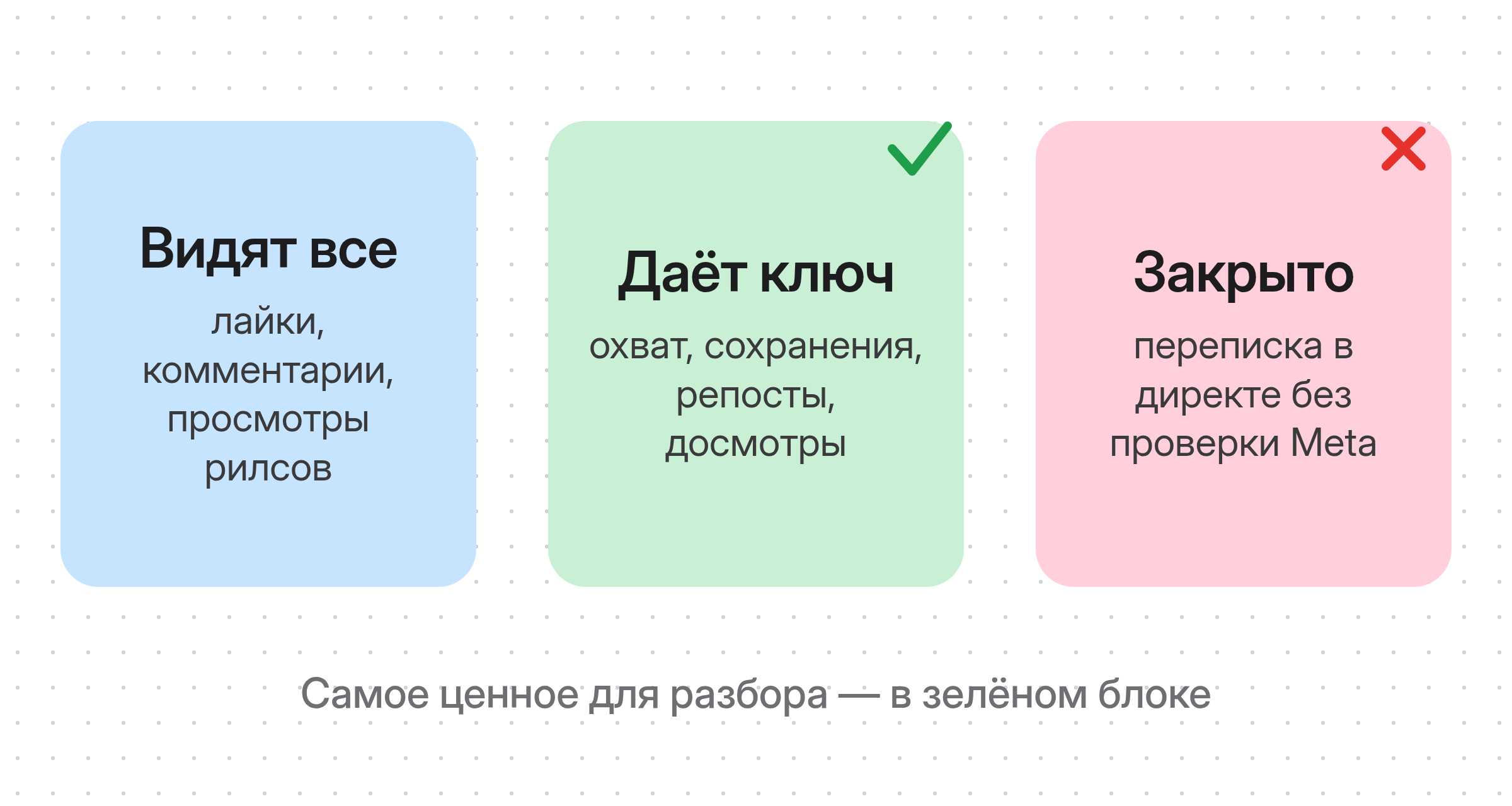 Подключение открывает цифры, которые раньше видели только вы в приложении Instagram
Статистика появляется в разделе «Мои аккаунты» и обновляется сама: по дням — примерно раз в сутки, сторис — каждые 3 часа. Подключение бесплатное.
Если на ключ сейчас нет 20 минут, свой Instagram или Threads можно подключить по ссылке: «Мои аккаунты» → «+ Аккаунт» → «По ссылке — за минуту». Будут публичные цифры и тексты постов за полгода, без охвата и сохранений. Когда потом подключите Meta, аккаунт останется тем же: посты, заметки и референсы сохранятся, а сбор по ссылке выключится сам.
Для этого у вас будет своё приложение Meta. Это запись в кабинете разработчика Meta, устанавливать ничего не нужно. От его имени выпускается ключ доступа (токен), который вы отдаёте Contento. Проверка приложения в Meta (App Review) не нужна: владельцу приложения доступ к своим данным открыт и так.
Почему ключ, а не кнопка «Войти через Facebook»
Contento собирает статистику альтернативными способами, поэтому кнопки «Войти через Facebook» у нас нет. Свой Instagram и Threads вы подключаете через официальный API Meta — своим ключом. Ключ читает только ваши цифры, отозвать его можно в любой момент в кабинете разработчика Meta. Делается один раз.
Подготовка: Instagram и страница Facebook
Meta пускает к данным Instagram только через Facebook, поэтому один раз придётся пройти через него. Если вы в России, включите VPN до того, как откроете Facebook, и не выключайте до конца настройки.
Шаг 1. Профессиональный аккаунт Instagram
Graph API работает только с профессиональными аккаунтами. В приложении Instagram откройте профиль → Настройки и действия → Тип аккаунта и инструменты → Переключиться на профессиональный аккаунт. Подходит и «Автор», и «Бизнес».
Шаг 2. Страница Facebook
Нужен аккаунт Facebook (можно без публикаций и друзей) и страница Facebook — отдельная публичная страница автора или бизнеса, к которой привязывается Instagram. Откройте facebook.com/pages/create, впишите название, выберите категорию и нажмите «Создать». Вести эту страницу не нужно.
Шаг 3. Привяжите Instagram к странице
Откройте свою страницу в Facebook → Настройки → Связанные аккаунты → Instagram → Подключить и войдите в Instagram.
Связь аккаунтов в «Центре аккаунтов» Meta — это другое. Даже если Instagram и Facebook там уже связаны, привязка именно к странице всё равно нужна, иначе токен не увидит Instagram.
Приложение Meta
Весь путь от создания приложения до токена — в коротком скринкасте, дальше те же шаги текстом.
Шаг 4. Зарегистрируйтесь как разработчик
Откройте developers.facebook.com, нажмите Get Started и подтвердите телефон и почту. Это бесплатно. Код подтверждения Meta часто присылает в WhatsApp, поэтому лучше указать номер, на котором установлен WhatsApp.
Шаг 5. Создайте приложение
Мои приложения → Создать приложение. Впишите любое название и почту для связи, нажмите Далее.
На шаге Сценарии использования переключите фильтр на Все и отметьте «Управление сообщениями и контентом в Instagram». Пункт «Другое» не выбирайте.
Дальше Meta спросит, какое бизнес-портфолио подключить. Выберите то, к которому привязана ваша страница Facebook, и нажимайте Далее до кнопки Создать приложение.
Шаг 6. App ID и App Secret
Откройте Настройки приложения → Основное. Скопируйте себе ID приложения (App ID) и Секрет приложения (App Secret — нажмите «Показать»). Оба понадобятся в Contento.
На этой же странице есть поле URL политики конфиденциальности. Для Contento его заполнять не нужно: приложение остаётся в режиме разработки, публиковать его не надо. Скопируйте ID и секрет и переходите к шагу 7. Если Meta всё же не пускает дальше без ссылки, вставьте ссылку на свою страницу Facebook — ту, к которой привязан Instagram.
Секрет приложения — как пароль. Вставляйте его только в Contento, не показывайте на скриншотах и записях экрана. Если он всё же утёк, там же, в «Основном», сбросьте секрет и получите новый.
Токен и подключение в Contento
Шаг 7. Токен в Graph API Explorer
В верхнем меню кабинета разработчика: Инструменты → Graph API Explorer.
- Справа в поле Приложение Meta выберите своё приложение.
- В поле Пользователь или Страница выберите Маркер пользователя.
- Проверьте Разрешения: среди них должны быть пять из списка ниже. Каких-то нет — найдите в списке и отметьте.
- Нажмите Generate Access Token.
- В окне Meta отметьте свою страницу и свой Instagram. Если страница не отмечена, токен её не увидит.
- Скопируйте токен из поля Маркер доступа.
Разрешения для статистики:
instagram_basic, instagram_manage_insights, pages_show_list, pages_read_engagement, business_management
Разрешений в Explorer нет совсем или выскакивает Invalid Scopes? Значит, сценарий не выдал их приложению. Откройте кабинет приложения → Сценарии использования → «Управление сообщениями и контентом в Instagram» → Настроить → Add all required permissions. Вернитесь в Explorer, обновите страницу и выберите приложение заново. Пересоздавать приложение не нужно.
Этот токен живёт около часа, поэтому следующий шаг делайте сразу.
Шаг 8. Вставьте всё в Contento
В кабинете Contento откройте Интеграции → Instagram → «Подключить». То же окно открывается из раздела Мои аккаунты → «+ Аккаунт» → Instagram.
- Вставьте App ID, App Secret и токен из Graph API Explorer.
- Галочка «Собирать мои посты и в „Конкурентах“» включена по умолчанию: Contento распознает тексты ваших постов, как у конкурентов, и положит их рядом с цифрами. Первый свой аккаунт в соцсети собирается и распознаётся бесплатно за последние 180 дней; посты старше и второй свой аккаунт той же соцсети — по ценам «Конкурентов», сумму Contento покажет сразу. Не нужно — снимите галочку.
- Нажмите «Подключить». Если на токене несколько Instagram, Contento предложит выбрать нужный — отметьте его и нажмите «Подключить выбранный».
Короткий токен Contento сам обменяет на бессрочный. Первая статистика соберётся за пару минут, она появится в «Моих аккаунтах».
Раз в 90 дней — свежий токен
Сам ключ бессрочный, но Meta раз в 90 дней просит заново подтвердить доступ приложения к данным. Contento следит за этой датой и за 14 дней до конца предупредит в карточке Instagram и на странице статистики.
Чтобы продлить доступ, выпустите новый токен в Graph API Explorer (шаг 7) и вставьте его: Интеграции → Instagram → ⋯ → «Новый токен…» или кнопкой «Вставить новый токен» на странице статистики. App ID и секрет вводить заново не нужно. Подробнее — в статье Как продлить доступ Meta.
Если не подключается
| Что пишет Contento | Что сделать |
|---|---|
| Не нашёл Instagram | Проверьте шаги 1 и 3: аккаунт профессиональный и привязан именно к странице Facebook. При выпуске токена отметьте и страницу, и Instagram |
| Токену не хватает прав | Выпустите токен заново с галочками из шага 7 |
| App ID или App Secret не подходят | Скопируйте их ещё раз из «Настройки приложения → Основное» |
| У этого Facebook-аккаунта нет роли на странице | Выпускайте токен из того Facebook-аккаунта, который управляет страницей |
| Сменился пароль Facebook или вы вышли из сессии | Выпустите новый токен и вставьте его через «Новый токен…» |
Threads: чем отличается
Threads подключается к тому же приложению Meta, которое вы создали для Instagram. Страница Facebook и App ID с секретом здесь не нужны: Contento достаточно одного токена Threads.
| Threads | ||
|---|---|---|
| Через что | Graph API | Threads API |
| Что вставить в Contento | App ID, App Secret, токен | Только токен |
| Где взять токен | Graph API Explorer | «Генератор маркеров пользователя» в настройках сценария Threads |
| Срок | Ключ бессрочный, доступ к данным подтверждается раз в 90 дней | Токен живёт 60 дней, Contento продлевает его сам |
Шаг 1. Добавьте Threads в приложение
developers.facebook.com → Мои приложения → ваше приложение → Сценарии использования → добавьте «Доступ к Threads API» с разрешениями threads_basic и threads_manage_insights.
Шаг 2. Добавьте свой Threads тестировщиком
В настройках этого сценария откройте «Роли» и добавьте свой аккаунт Threads тестировщиком. Затем примите приглашение в самом Threads: Настройки → Аккаунт → Приглашения на сайт.
Шаг 3. Выпустите токен
Там же, в настройках сценария, откройте «Генератор маркеров пользователя» → «Сгенерировать маркер доступа» у своего Threads и скопируйте токен.
Шаг 4. Вставьте токен в Contento
Интеграции → Threads → «Подключить» (или Мои аккаунты → «+ Аккаунт» → Threads), вставьте токен и нажмите «Подключить». Статистика — просмотры, лайки, ответы, репосты, подписчики и аудитория — появится в «Моих аккаунтах» через пару минут.
Как проверить, что всё работает
Откройте «Интеграции». У подключённого Instagram и Threads в карточке статус «Подключено» с зелёной точкой, под описанием — ваш ник и число подписчиков. Нажмите «статистика →»: откроется страница аккаунта в «Моих аккаунтах», первые цифры там появятся через пару минут.
Если вместо «Подключено» написано «Доступ к данным ещё N дн» или «Нужен новый токен», доступ пора продлить — об этом следующая статья.
Что дальше
- Как продлить доступ Meta — что делать раз в 90 дней и при статусе «Нужен новый токен».
- Мои аккаунты — где смотреть статистику после подключения.
- Интеграции — все подключения Contento на одном экране.
- Instagram и Threads клиентов для агентства — как подключить аккаунты клиентов без их паролей: доступ через бизнес-портфолио и одно ваше приложение.
В этом разделе
История версий
- 1.5 · 11.11.2026 — сбор своих постов в Конкурентах: первый свой аккаунт бесплатно за 180 дней (было неверно «по ценам Конкурентов»)
- 1.4 · 06.11.2026 — поле политики конфиденциальности в настройках приложения заполнять не нужно
- 1.3 · 03.11.2026 — можно начать с подключения по ссылке, при переходе на Meta посты остаются
- 1.2 · 03.11.2026 — ссылка на подключение аккаунтов клиентов для агентств
- 1.1 · 02.11.2026 — почему подключение через свой ключ, а не кнопкой
- 1.0 · 02.11.2026 — первая версия