«Мой контент» и «Неделя»
Где в Контент-заводе лежат посты, которые написала нейросеть, как читать «Неделю» и откуда у постов берутся цифры.
Версия 1.7 · обновлено 10 ноября 2026
Время: 5–10 минут, чтобы разобраться.
Что понадобится: запущенный Контент-завод. Для цифр — свои соцсети, подключённые в «Моих аккаунтах». Цифры есть только у Instagram, Threads и Telegram-канала.
Куда попадают посты
Попросите нейросеть: «Напиши пост для Telegram про то, как выбрать первого клиента, и сохрани в Contento». Через минуту пост появится в разделе «Мой контент» со статусом «черновик», а на «Неделе» — в день публикации.
«Мой контент» — все посты, которые нейросеть записала в завод, по соцсетям и форматам, с датой, статусом и цифрами. «Неделя» — главный экран завода: тот же контент в разрезе текущей недели. У каждого завода свой «Мой контент» и свои цифры: если заводов несколько, посты не смешиваются.
«Мой контент»
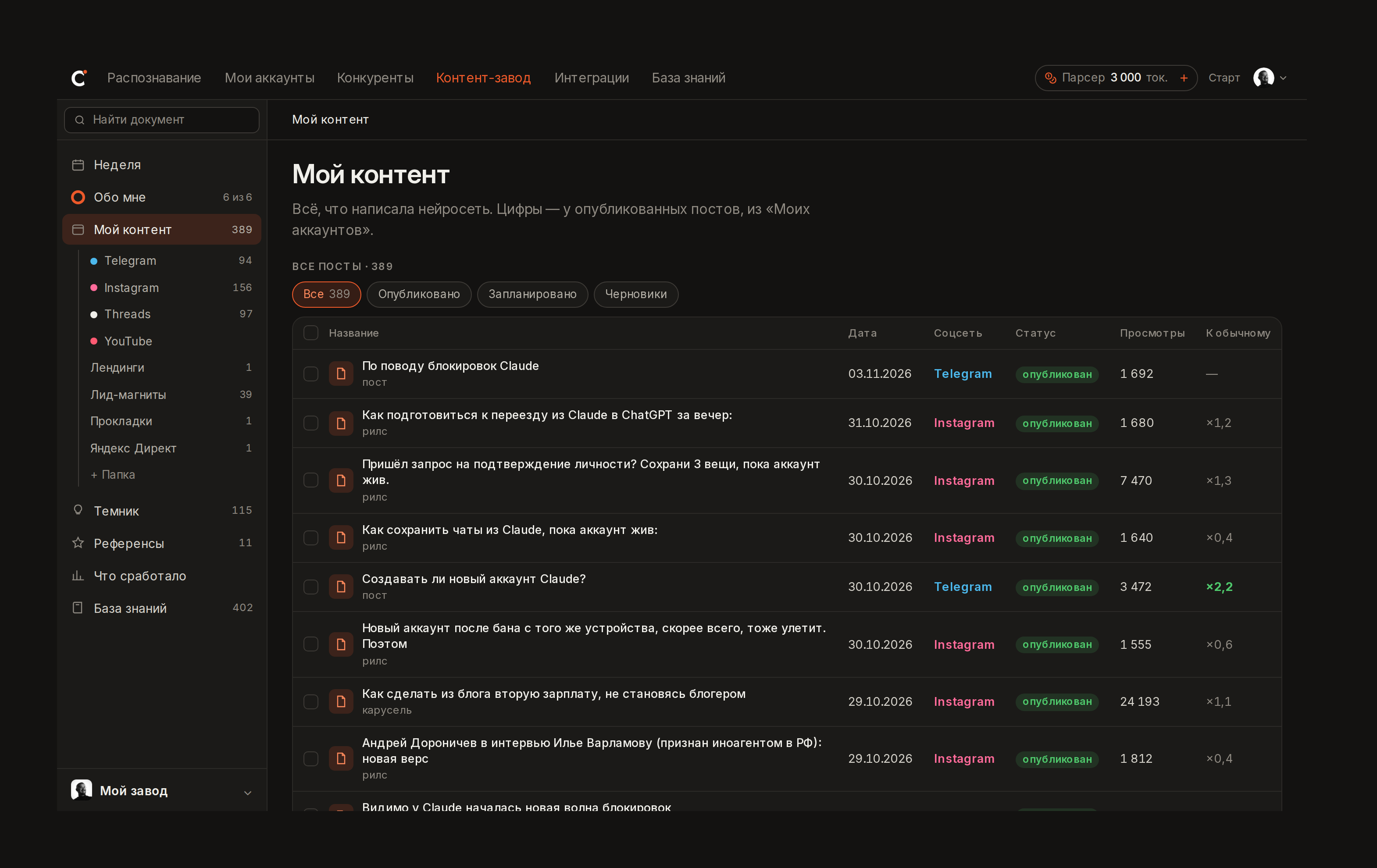 Слева — соцсети и форматы, в центре — посты с цифрами. Зелёным в «К обычному» подсвечены посты, которые выбились из вашего обычного уровня
Под пунктом «Мой контент» в меню слева раскрывается список соцсетей: Telegram, Instagram, Threads, YouTube и другие, которые вы добавили. Внутри соцсети — её форматы, например «пост», «карусель», «рилс». Папки вроде «Лид-магниты» или «Лендинги» тоже показываются отдельными пунктами.
Над таблицей фильтры «Все», «Опубликовано», «Запланировано», «Черновики». Пост становится запланированным, когда у него стоит будущая дата публикации: скажите нейросети «запланируй этот пост на четверг». Если появился фильтр «Проверить связи», Contento нашёл публикации, в привязке которых не уверен, — о них ниже.
В таблице колонки «Название», «Дата», «Соцсеть», «Статус», «Просмотры» и «К обычному». Когда открыта одна соцсеть, вместо «Соцсеть» стоит «Формат». Нажмите на строку, и пост откроется справа: его можно прочитать, поправить и посмотреть цифры публикации.
Чтобы скачать посты, поставьте галочки слева и нажмите «Скачать» на появившейся панели. Один пост сохранится файлом .md, несколько — архивом zip.
«Неделя»
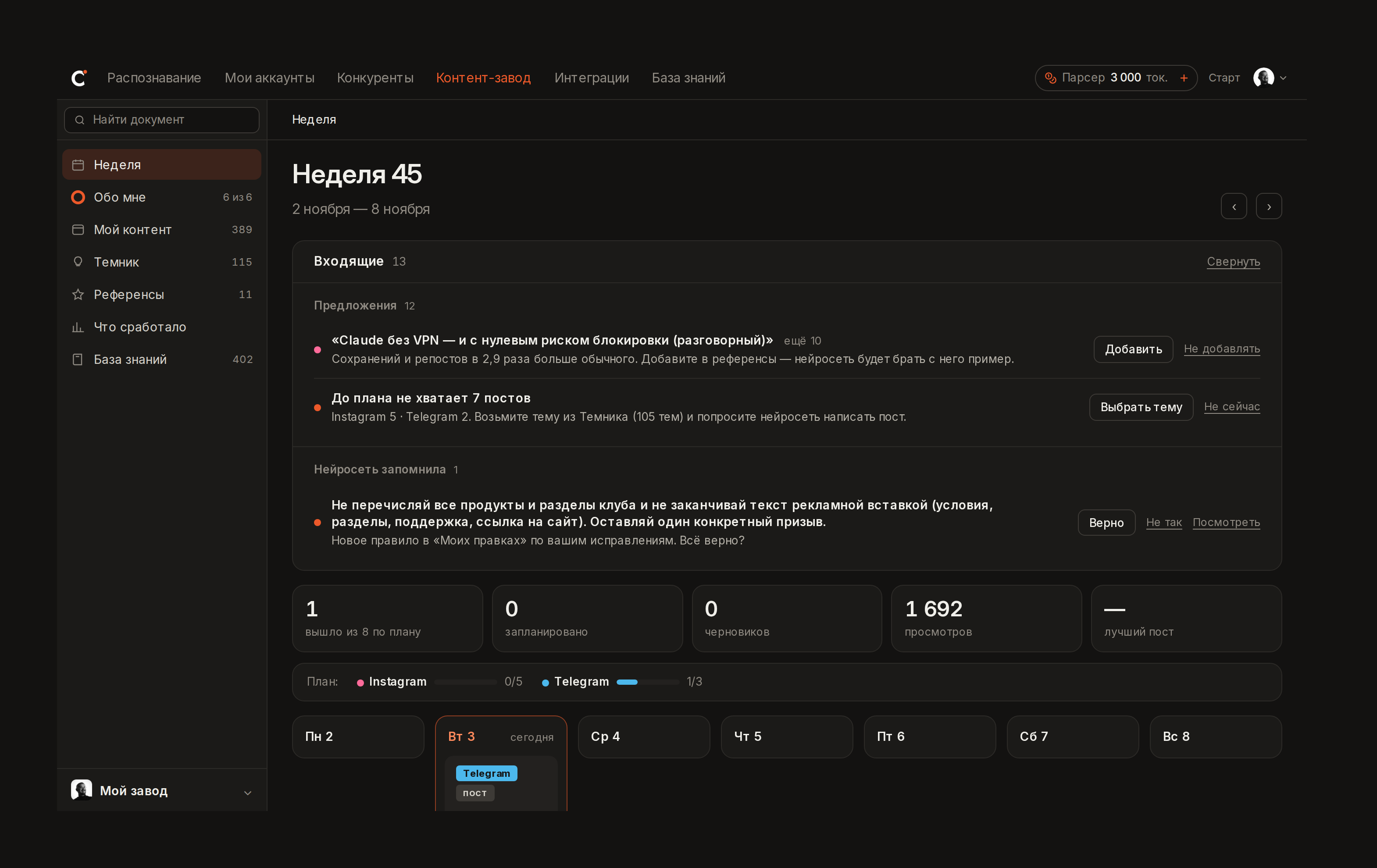 «Неделя»: «Входящие» по группам — здесь же уведомление «До плана не хватает 7 постов», ниже цифры недели, план по соцсетям и доска по дням
Вверху «Неделя» с номером и датами, стрелки «‹» и «›» листают недели.
Под заголовком текущей недели — всё, что ждёт вашего ответа. На компьютере это блок «Входящие» с группами, на телефоне — тоже «Входящие» с общим числом: карточки, которые листаются вбок. Прошлые недели показываются без него.
- «Нужен ваш ответ» — «Это тот же пост?»: Contento не уверен, что пост в соцсети — это ваш документ. Ответьте «Да, это он» или «Выбрать другой» — откроется окно с текстом поста и похожими документами, нажмите нужный. Если таких постов несколько, они идут по одному: рядом написано «ещё N»: ответили на один — появится следующий.
- «Предложения» — кандидат в референсы: ваш пост заметно выбился из обычного уровня по сохранениям и репостам. «Добавить» сделает его референсом, то есть примером для нейросети, «Не добавлять» уберёт подсказку насовсем.
- «Нейросеть запомнила» — новое правило из ваших правок. Подробнее в статье «Мои правки».
- «Настроить» — подсказки: заполнить «Ритм публикаций», чтобы появился план по соцсетям, или подключить соцсеть, у постов которой нет цифр.
В группе видны две строки, остальные — по ссылке «Показать все». Блок можно свернуть в одну строку с цифрами по группам — он останется свёрнутым, пока вы его не развернёте.
Ниже цифры недели: сколько постов вышло, сколько запланировано, сколько черновиков, общие просмотры и лучший пост. Если заполнен документ «Ритм публикаций», рядом будет план по соцсетям и вашим папкам. Ритм заполняется прямо в документе переключателями и числами — как, в статье «Обо мне».
Если какая-то неделя особенная (запуск, отпуск, прогрев), попросите нейросеть: «на неделю с 17 ноября — 5 постов в Telegram и 3 рилса». Она запишет ритм только этой недели, обычный «Ритм публикаций» не изменится. На такой неделе план подписан «План недели (особый ритм)», рядом кнопка «Вернуть обычный».
Доска по дням показывает карточки постов с соцсетью, форматом и статусом. Если по «Ритму публикаций» на этой неделе не хватает постов, в блоке «Входящие» появляется одно уведомление «До плана не хватает N постов»: сколько и в какой соцсети, кнопка «Выбрать тему» открывает Темник. «Не сейчас» скрывает его до следующей недели.
Что значит «К обычному»
«×2» в колонке «К обычному» значит: пост зашёл вдвое лучше вашего обычного в этом формате. «×0,5» — вдвое слабее. Зелёным подсвечиваются посты, которые выбились из вашего обычного разброса: у ровных цифр это от ×2, у скачущих выше.
Пока за 90 дней до поста в этом формате вышло меньше 20 публикаций, сравнивать не с чем, и в колонке стоит «—». Это нормально: цифра появится сама, когда постов наберётся достаточно.
Сравнивается вовлечённость — сколько людей отреагировали на пост относительно просмотров. В Instagram это все взаимодействия, которые отдаёт Meta: лайки, комментарии, сохранения, репосты. В Threads — лайки, ответы, репосты и цитаты. В Telegram — реакции, комментарии и пересылки.
«Обычное» — медиана, то есть середина: половина ваших постов того же формата в том же аккаунте за 90 дней до выхода поста набрала больше, половина меньше. Пост оценивается по цифрам на 7-й и 14-й день после публикации, в колонке — лучшая из двух оценок. Если просмотров у поста меньше половины обычного, его не оценивают: на маленьком охвате цифры случайны.
Кандидата в референсы Contento ищет по-другому: только по сохранениям и репостам. Поэтому пост может быть «кандидатом» при скромном «К обычному».
Как пост связывается с публикацией
Чтобы у поста в заводе появились цифры, Contento должен понять, какой пост в соцсети ему соответствует. Это называется сверкой: Contento сравнивает ваши свежие публикации с документами завода и привязывает похожие сам.
- Нашёл уверенно — привязывает молча, статус становится «опубликован».
- Не уверен — спрашивает редко: только если совпадают конкретные примеры, истории или цифры, а не просто тема. Вопрос появляется в блоке «Входящие» на «Неделе» («Да, это он» / «Выбрать другой») и в самом документе («Да, это он» / «Нет, выбрать другой»). «Выбрать другой» открывает окно «К какому документу этот пост?»: сверху текст поста, ниже похожие документы — нажмите нужный, и пост привяжется. Если ни один не подходит — «Сохранить пост отдельным документом» или «Пропустить».
- Пост в соцсети без документа — Contento создаёт для него новый документ, чтобы цифры не потерялись. Так делается только для постов за последние 90 дней, старый архив раздел не захламит.
Привязать вручную тоже можно. Откройте документ поста и нажмите «+ Публикация»: Contento покажет ваши посты за 14 дней с процентом совпадения. Нажмите «Привязать» у нужного или вставьте ссылку на пост.
Как добавить папку или формат
Папки «Моего контента» — это соцсети и всё остальное, куда вы пишете: рассылка, сайт, вебинары.
- В меню под «Мой контент» нажмите «+ Папка».
- Выберите соцсеть из плиток или «Своя папка» и напишите название. Отметьте нужные форматы галочками и при желании добавьте свой формат.
- Выберите цвет — так папка будет подсвечиваться везде в кабинете.
- Нажмите «Добавить».
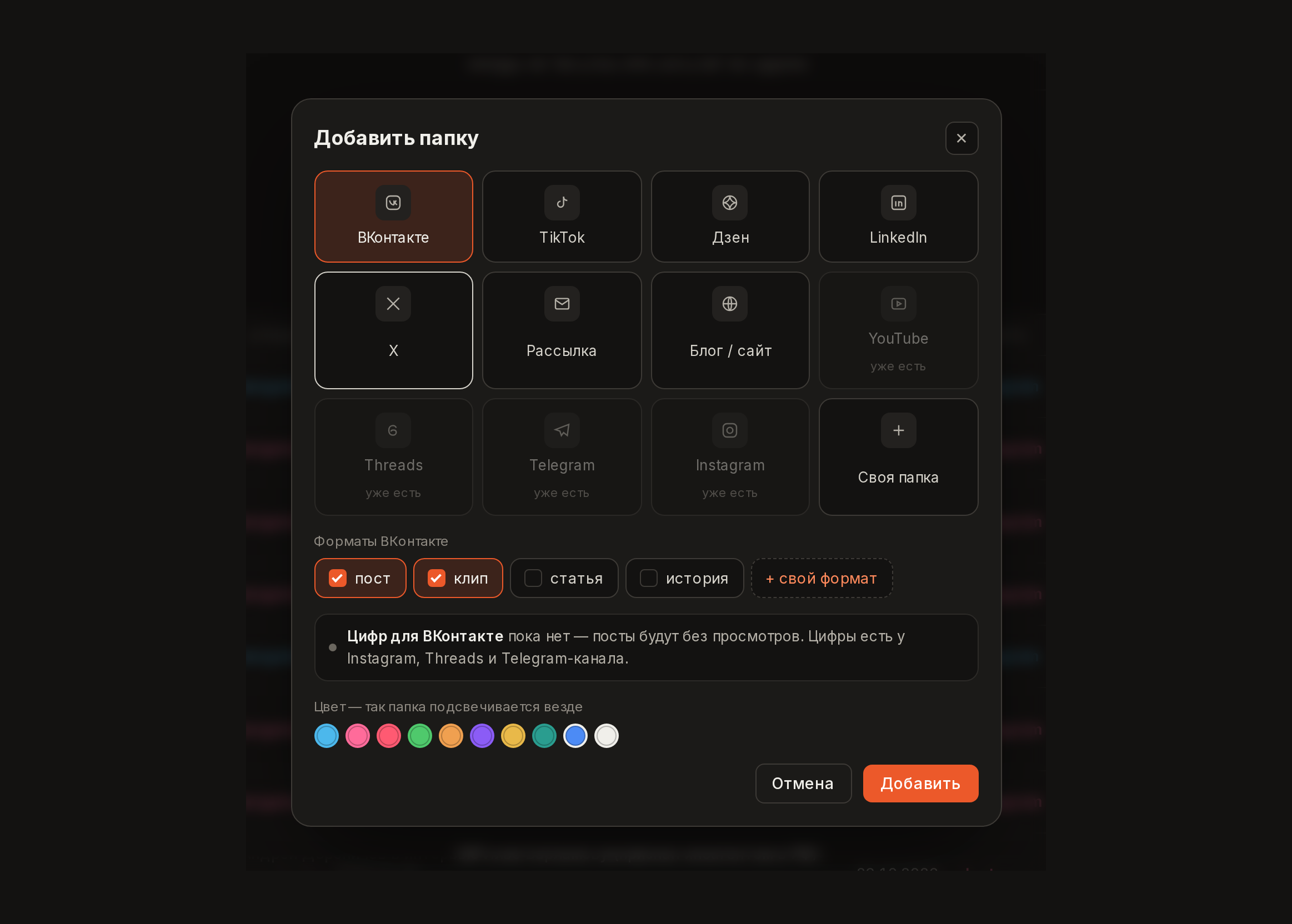 Выбрали соцсеть — ниже появились её форматы и цвет. Уже добавленные отмечены «уже есть»
Чтобы добавить формат в существующую соцсеть, откройте её в меню и нажмите «+ Формат». Удалить папку или формат можно через карандаш рядом с названием. Посты при этом не удаляются, они останутся в «Моём контенте» без соцсети или без формата.
Что получится и как проверить
Попросите нейросеть написать пост и сохранить его в Contento. Он появится в «Моём контенте» со статусом «черновик» и на доске «Недели». После публикации и сверки статус сменится на «опубликован», а через несколько дней появятся просмотры.
Если пост не появился, спросите нейросеть, куда она его записала. Иногда она оставляет текст только в чате: попросите явно «запиши этот пост в Contento в Мой контент».
Что дальше
- «Что сработало» — посты, которые заметно выбились из обычного уровня.
- Темник — где брать темы, когда до плана не хватает постов.
- Мои аккаунты — как подключить соцсети, чтобы у постов были цифры.
- Документы и история версий — как править пост и вернуть прошлую версию.
Ещё в разделе «Контент-завод»
История версий
- 1.7 · 10.11.2026 — особый ритм на одну неделю
- 1.6 · 03.11.2026 — порог «К обычному» — 20 постов формата за 90 дней; свежие скриншоты с полями
- 1.5 · 03.11.2026 — на телефоне тоже «Входящие», «Не добавлять» у кандидата в референсы, «ещё N» вместо «1 из N»
- 1.4 · 03.11.2026 — пересняты «Неделя» и окно «Добавить папку»
- 1.2 · 02.11.2026 — «Входящие» вместо ленты «Новое», проверки связи по одной
- 1.1 · 02.11.2026 — пересняты скрины
- 1.0 · 02.11.2026 — первая версия