Перенос завода из Obsidian
Как перенести готовый Контент-завод из Obsidian в Contento, выбрав папку завода, что произойдёт с документами, конкурентами и вашими постами и как распознать видео из папки.
Версия 2.1 · обновлено 25 ноября 2026
Время: 5–10 минут, перенос большого завода — до получаса.
Что понадобится: папка с Контент-заводом из Obsidian, доступ к Контент-заводу в Contento.
Если завод у вас уже есть
В клубе SOLO Контент-завод вели в Obsidian — программе для заметок, где все документы лежат обычной папкой на компьютере. Эта папка называется vault, по-английски «хранилище». Если вы уже собрали в ней Профиль ЦА, стиль, посты и разборы конкурентов, собирать всё заново не нужно.
Вы выбираете папку завода целиком, Contento сам раскладывает её по разделам: документы — в завод, конкурентов — в «Конкуренты», ваши посты — в «Мой контент». Отслеживание новых постов конкурентов при этом не включается, токены не списываются.
Ведёте завод клиента в отдельной папке? Сначала создайте под него новый завод и при создании выберите «Перенести из Obsidian» — подробнее в статье Несколько заводов.
Где найти перенос
Экран «Перенос Контент-завода из клуба» открывается несколькими путями:
- на первом экране завода — вариант «У меня уже есть контент-завод»;
- во время запуска завода — ссылка «Перенести» в строке «Уже есть Контент-завод в Obsidian?»;
- в «Интеграциях» — ссылка «Загрузите свой Контент-завод в Contento» внизу страницы;
- при создании нового завода — вариант «Перенести из Obsidian».
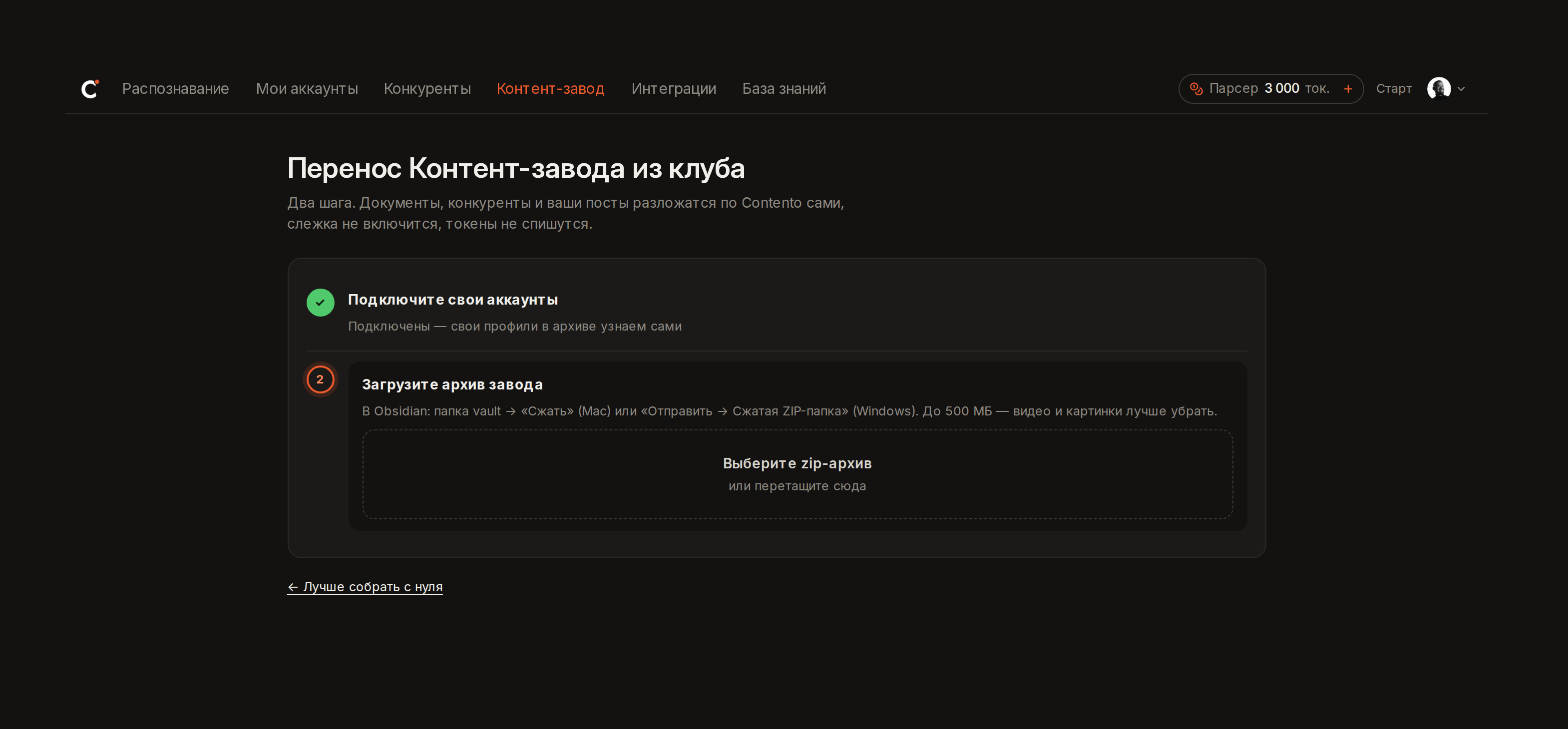 Перенос в два шага: сначала свои аккаунты, потом папка завода
Шаг 1. Подключите свои аккаунты
Сначала откройте «Мои аккаунты» кнопкой «Открыть «Мои аккаунты»» и подключите свои соцсети. Тогда Contento сам поймёт, какие профили в архиве ваши, а какие — конкуренты. Без этого все профили из архива попадут в «Конкуренты», и свои придётся отмечать вручную. Для завода клиента подключайте аккаунты клиента в папку с названием его завода.
Шаг можно пропустить. Если аккаунты уже подключены, на экране будет «Подключены — свои профили в архиве узнаем сами».
Шаг 2. Выберите папку завода
Как найти папку
Если не помните, где на компьютере лежит папка завода, откройте Obsidian, нажмите правой кнопкой на любой файл в списке слева и выберите «Показать в системном проводнике» (в английской версии — Reveal in Finder или Show in system explorer). Откроется папка с этим файлом. Поднимитесь вверх до главной папки, в которой лежит файл «Карта.md» и папки «1. Контекст эксперта» и «4. Производство», — это и есть ваш vault.
Как загрузить
Нажмите «Выберите папку» и укажите главную папку vault или перетащите её в рамку. Сжимать папку не нужно: браузер сам отправит заметки и картинки, на которые они ссылаются, а видео, служебные папки Obsidian и прочие файлы оставит на компьютере. Поэтому размер папки не важен.
Начнётся перенос, на экране будут сменяться этапы: «Собираю заметки», «Переношу документы», «Переношу свои посты», «Переношу конкурентов в Парсер» и другие. Парсер — прежнее название раздела «Конкуренты».
Zip-архив по-прежнему можно перетащить в рамку, если он у вас уже есть.
Перенос идёт на сервере, страницу можно закрыть, он продолжится без вас.
- «В папке нет заметок — выберите папку Контент-завода из Obsidian» — выбрана не та папка, найдите её, как описано выше.
- «Не нашёл в архиве Контент-завод» — в архиве нет ни файла «Карта.md» (это оглавление завода), ни папок «1. Контекст эксперта» и «4. Производство». Проверьте, что выбрали именно главную папку vault, а не папку внутри неё.
- «Перенос уже идёт — дождитесь окончания».
- «Заметки не читаются…» или «A requested file or directory could not be found» — папка лежит в iCloud или OneDrive только в облаке. Скачайте её на компьютер (в Finder или Проводнике — команда загрузки на устройство в меню папки) и выберите снова.
Если выбрали папку повыше, например общую папку Cowork, ничего страшного: Contento сам найдёт внутри папку с «Карта.md» и перенесёт только её. Отдельные файлы, которые не прочитались, перенос пропустит и перечислит на экране итогов.
Если не помогло, напишите в поддержку через круглую кнопку чата в правом нижнем углу кабинета.
Что получится
Когда перенос закончится, появится экран «Завод перенесён» с итогами: сколько документов, конкурентов и своих постов перенесено и сколько файлов пропущено.
Ниже Contento спросит: «Какие из них — ваши профили?». Профили, которые совпали с вашими подключёнными аккаунтами, будут отмечены сами. Проверьте галочки, отметьте свои и нажмите «Сохранить». Свои профили уйдут в «Мои аккаунты», остальные останутся в «Конкурентах».
Видео из папки
Если в папке были видео, под итогами появится строка «В папке N видео, около M мин». Contento может распознать в них речь: расшифровки лягут в «Распознавание», а с галочкой «Добавить в Базу знаний Контент-завода» — ещё и в Базу знаний, раздел «Мои курсы и эфиры». Нейросеть будет опираться на них, когда пишет посты.
Это стоит 1 токен за минуту видео, без нажатия ничего не загружается и не списывается. Видео отправляются с вашего компьютера, поэтому не закрывайте вкладку, пока идёт отправка. Если токенов не хватает, рядом будет «Докупить токены» (на тарифах Старт, Бизнес и Про), «Перейти на Бизнес» (в клубе SOLO) или «Выбрать тариф», а также кнопка распознать только те видео, на которые хватает баланса. Видео не нужны — нажмите «Не нужно».
Шаги запуска завода, которые закрывает архив, например готовый Профиль ЦА или «Мой стиль», отметятся сами.
Можно ли загрузить ещё раз
Можно. Документы с теми же названиями обновятся до версии из нового архива, а прошлая версия останется в их «Истории». Дублей документов не будет.
Что делать с Obsidian дальше
Ничего удалять не нужно, папка на компьютере останется как есть. Дальше удобнее вести завод в Contento: нейросеть пишет прямо сюда, а цифры и референсы подтягиваются сами.
Как проверить
Откройте «Обо мне»: там должны быть ваши Профиль ЦА, распаковка и стиль из Obsidian. Затем «Конкуренты»: конкуренты из архива лежат там, отслеживание их новых постов выключено. Попросите нейросеть «прочитай мой Профиль ЦА из Contento» — если она пересказывает ваш документ, перенос прошёл.
Что дальше
- Первый запуск завода — какие шаги останутся после переноса.
- Контент-завод — как устроен завод.
- Конкуренты — что делать с перенесёнными конкурентами.
- Несколько заводов — перенос в отдельный завод клиента.
Ещё в разделе «Контент-завод»
История версий
- 2.1 · 25.11.2026 — можно выбрать папку повыше: Contento сам найдёт в ней завод; файлы, которые не читаются, пропускаются
- 2.0 · 18.11.2026 — папка вместо zip-архива (видео не загружаются), видео из папки можно распознать и положить в Базу знаний
- 1.1 · 03.11.2026 — свежие скриншоты с полями
- 1.0 · 02.11.2026 — первая версия