Как подключить нейросеть
Подключаем Contento к Claude или ChatGPT по вашей подписке — через коннектор (MCP) по личной ссылке.
Версия 1.4 · обновлено 24 ноября 2026
Время: около 5 минут.
Что понадобится: аккаунт Claude, ChatGPT, Gemini или Grok с подпиской и компьютер — коннектор добавляется один раз с компьютера.
Как это устроено
Contento подключается к вашей нейросети как коннектор — по стандарту MCP. Вы пишете в своём Claude или ChatGPT, как обычно, а нейросеть получает доступ к Contento: ищет по вашей базе, читает тексты конкурентов, пишет заметки к вашим постам и ведёт документы Контент-завода.
Сейчас поддерживаются четыре нейросети:
| Нейросеть | Где подключать |
|---|---|
| Claude | claude.ai в браузере или приложение Claude на компьютере |
| ChatGPT | приложение ChatGPT для компьютера, режим Work (в браузере — только Business, Enterprise, Edu) |
| Gemini | gemini.google.com — только личный аккаунт Google из США с английским интерфейсом |
| Grok | grok.com в браузере |
В Claude коннектор, подключённый на компьютере, работает и в приложении на телефоне; в ChatGPT проверьте у себя.
Шаг 1. Скопируйте личную ссылку
В кабинете Contento откройте Интеграции → Нейросети и нажмите «Скопировать ссылку».
Ссылка есть и в Контент-заводе: на первом экране выберите свою нейросеть (Claude, ChatGPT, Gemini или Grok) и нажмите «Открыть Claude и скопировать ссылку» (или «Открыть ChatGPT…», «Открыть Grok…») — откроется страница коннекторов нейросети, ссылка скопируется.
Ссылка личная. Доступ зашит прямо в неё: кто знает ссылку, тот видит ваш архив. Если она случайно попала в чужие руки (показ экрана, общий чат), нажмите Интеграции → Нейросети → ⋯ → «Сменить ссылку…». Старая сразу перестанет работать, в нейросети её придётся заменить.
Если вместо ссылки в карточке кнопка «Тарифы», а в статусе написано «В любом тарифе», у вас нет действующего тарифа: пробная неделя закончилась, а подписки нет. Нейросеть в этом случае отключена — выберите тариф, и ссылка заработает снова. В клубе SOLO и на пробном периоде ссылка есть — и здесь, и в Контент-заводе.
Шаг 2. Добавьте коннектор в нейросеть
Claude
- Откройте страницу коннекторов Claude: Настройки → Коннекторы (в английском интерфейсе — Settings → Customize → Connectors). В приложении Claude на компьютере путь тот же.
- Нажмите «+» → «Добавить свой коннектор» (Add custom connector).
- Имя —
Contento, в поле URL вставьте ссылку из шага 1. Поля OAuth ниже оставьте пустыми. - Подтвердите добавление — Contento появится в списке коннекторов.
ChatGPT
Свой коннектор в ChatGPT добавляется только в приложении для компьютера, в режиме Work. В обычном чате, в браузере на большинстве тарифов и на телефоне нужных кнопок нет — искать их там бесполезно.
- Установите приложение ChatGPT для компьютера (chatgpt.com/download), войдите в свой аккаунт и переключитесь в режим Work.
- Откройте Plugins → вкладка MCPs → Add → Connect to a custom MCP.
- Name —
Contento, Type — Streamable HTTP, в URL вставьте ссылку из шага 1. Остальные поля (Bearer token, Headers) оставьте пустыми: защита — в самой личной ссылке. - Сохраните. Contento появится в чатах режима Work; позвать его можно через @.
Вёрстку каруселей ChatGPT тоже делает только в режиме Work: в обычном чате или в браузере он покажет код, но карусель из него не соберётся.
В браузере (chatgpt.com) свой коннектор можно добавить только на тарифах ChatGPT Business, Enterprise и Edu: Plugins → «+» → Add custom MCP server, авторизация — «Без авторизации». На Pro он работает только на чтение — Contento не сможет вести документы завода. На Free, Go и Plus такой кнопки в браузере нет: подключайте через приложение для компьютера.
Grok
- Откройте grok.com → Connectors → New Connector → Custom.
- Вставьте ссылку из шага 1 и сохраните.
Gemini
- В Gemini откройте Настройки → Connected Apps → Add a custom app.
- Вставьте ссылку из шага 1 и сохраните.
Пункт есть не у всех: Google пока открыл его только для личных аккаунтов из США с английским интерфейсом. Рабочие аккаунты Google Workspace его не видят.
Шаг 3. Проверьте связь
Откройте новый чат — коннекторы подхватываются в свежем — и спросите:
Какие инструменты Contento тебе доступны?
Нейросеть перечислит инструменты с английскими названиями: поиск по архиву (search_archive), документы Контент-завода (kz_read, kz_write) и другие. Запоминать их не нужно — их появление значит, что связь есть.
Если вы подключали нейросеть из Контент-завода, там загорится зелёная точка. Дальше нажмите «Начать разговор в Claude» (или в ChatGPT): обычно нейросеть спрашивает, кто вы и где публикуетесь, и предлагает первый пост — он появится в Contento.
- Проверьте, что ссылка вставлена целиком, без пробелов по краям.
- Откройте новый чат.
- Загляните в список коннекторов и убедитесь, что Contento включён.
- Не помогло — смените ссылку в «Интеграциях» и подключите заново.
Что видит нейросеть и что видит Contento
- Contento не видит ваши чаты — только то, что нейросеть сохранила в Contento: посты и заметки о вас.
- Нейросеть видит то, что вы храните в Contento: «Обо мне», ваши посты и цифры — и только пока вы в ней работаете.
- Отключить нейросеть можно в Контент-заводе: «Что видит нейросеть и что видит Contento» → «Отключить нейросеть». А чтобы закрыть доступ по ссылке совсем, смените её в «Интеграциях».
Если ссылка утекла: сменить
Ссылка для нейросети работает как ключ от вашего архива. Если она случайно попала к кому-то ещё — вы показывали экран на эфире, переслали её в общий чат или отправили не тому человеку, — её стоит сменить: старая перестанет работать сразу, и по ней больше никто ничего не увидит.
Сменить ссылку можно везде, где она выдаётся: на любом тарифе, на пробном периоде и в клубе SOLO.
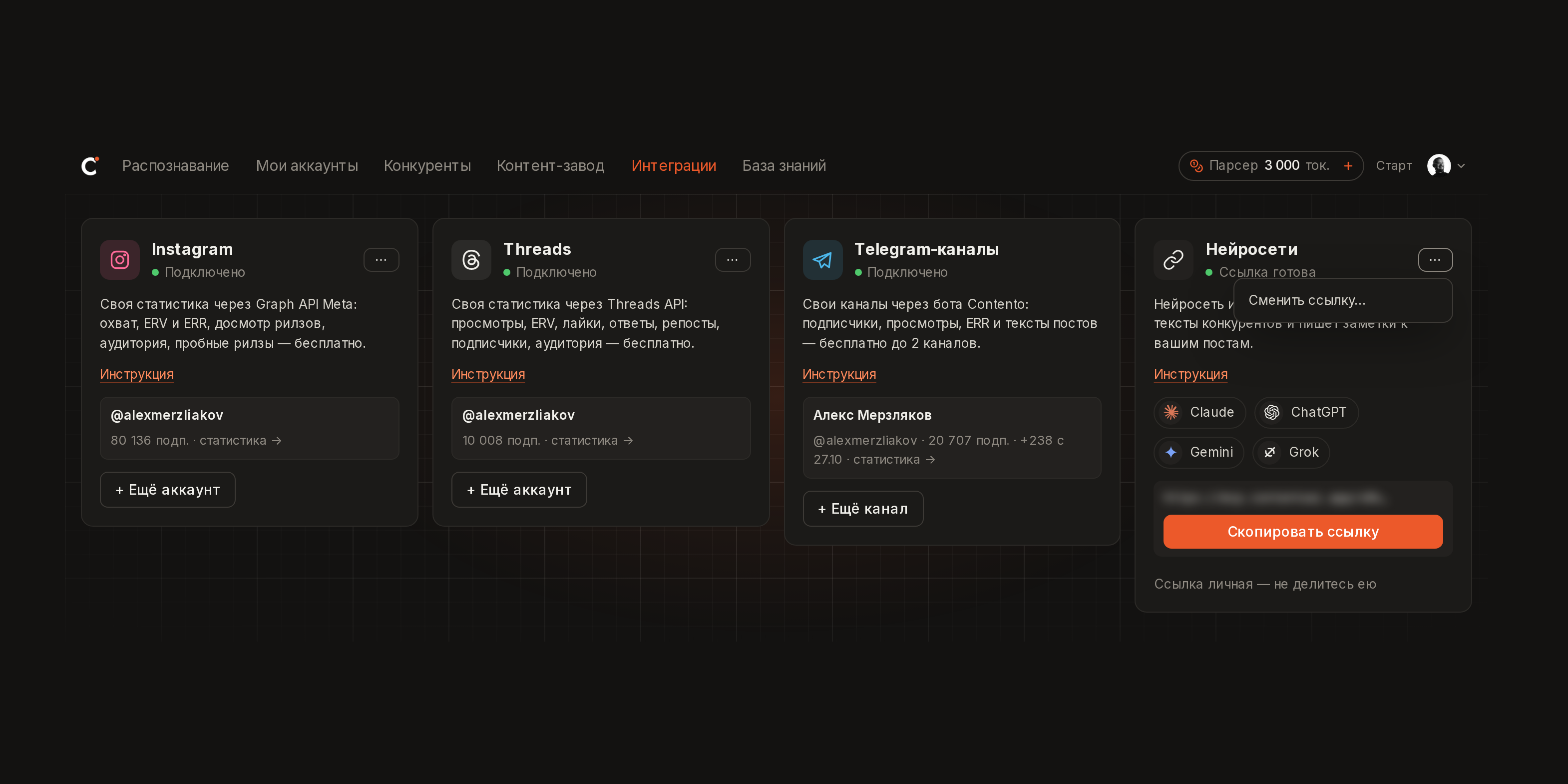 Смена ссылки — в меню «⋯» карточки «Нейросети»
- Откройте «Интеграции» и найдите карточку «Нейросети».
- Нажмите «⋯» в правом верхнем углу карточки и выберите «Сменить ссылку…».
- В окне «Сменить ссылку?» нажмите «Сменить».
- Нажмите «Скопировать ссылку» — теперь в карточке новая ссылка.
- Замените ссылку в нейросети:
- 5а. Claude. Откройте Настройки → Коннекторы, найдите Contento, откройте его меню и удалите коннектор (в английском интерфейсе — Remove). Затем добавьте новый так же, как в шаге 2, с новой ссылкой.
- 5б. ChatGPT. На странице chatgpt.com/plugins найдите подключение Contento (в ChatGPT оно называется «MCP-сервер»), удалите его и создайте новое так же, как в шаге 2.
После этого откройте новый чат и проверьте связь вопросом из шага 3. Старые чаты, начатые со старой ссылкой, данные из Contento больше не получат — продолжайте работу в новом.
Если вашей ссылкой пользовался кто-то ещё, например ассистент, отправьте ему новую. У участников команды на тарифе Про свои ссылки, смена вашей их не затрагивает.
В этом разделе
История версий
- 1.4 · 24.11.2026 — ChatGPT: только приложение для компьютера в режиме Work; в браузере — только тарифы Business, Enterprise, Edu; вёрстка каруселей — тоже только в Work
- 1.3 · 03.11.2026 — четыре нейросети: добавлены Gemini и Grok; свежий скриншот
- 1.2 · 02.11.2026 — нейросеть — в любом тарифе, включая Старт; после пробной недели без тарифа отключается
- 1.1 · 02.11.2026 — ChatGPT: подключение в приложении для компьютера
- 1.0 · 02.11.2026 — первая версия