Несколько контент-заводов
Как завести отдельный Контент-завод под клиента или второй проект, переключаться между заводами и кому это доступно.
Версия 1.4 · обновлено 11 ноября 2026
Время: 2 минуты на создание завода.
Что понадобится: клуб SOLO или тариф «Агентство». На других тарифах завод один.
Когда нужен второй завод
Если у вас один проект, эта статья не нужна: одного завода хватает.
Второй завод нужен, когда проектов несколько. Например, вы ведёте свой блог про маркетинг и ещё салон красоты клиентки Анны. Если держать всё в одном заводе, нейросеть смешает аудитории: пост для салона получит интонацию вашего блога. Отдельный завод — это отдельный набор документов: своё «Обо мне», свой контент, Темник, база знаний и цифры.
Чаще всего несколько заводов заводят агентства и продюсеры, которые ведут клиентов, и эксперты с двумя разными проектами.
Кому доступно
В клубе SOLO можно завести сколько угодно заводов. На остальных тарифах завод один, а несколько заводов входят в тариф «Агентство». Его можно оплатить в кабинете: «Тариф и токены» → «Сменить тариф» → «Агентство» вверху окна. При попытке создать второй завод без доступа появится окно «Несколько контент-заводов» с кнопкой «Тарифы».
Токены у всех заводов общие: баланс один на весь кабинет.
Как создать завод
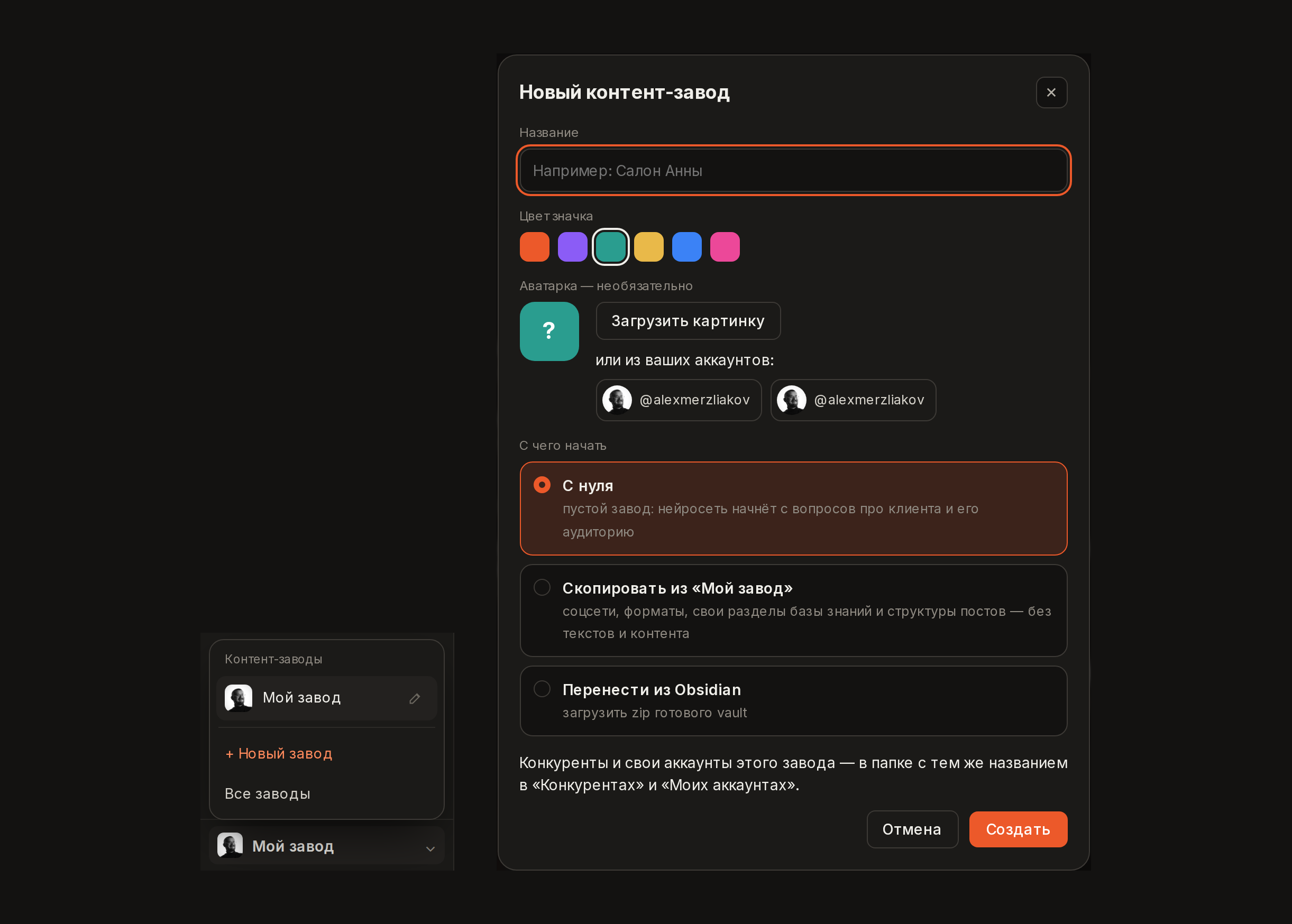 Меню заводов открывается внизу левой колонки, оттуда же — «+ Новый завод»
- Внизу меню завода нажмите на название текущего завода (по умолчанию «Мой завод»). Откроется список «Контент-заводы».
- Нажмите «+ Новый завод».
- Впишите «Название», например «Салон Анны».
- Выберите «Цвет значка». По желанию загрузите аватарку кнопкой «Загрузить картинку» или возьмите картинку одного из своих аккаунтов Instagram или Threads.
- В блоке «С чего начать» выберите вариант:
- «С нуля» — пустой завод, нейросеть начнёт с вопросов про клиента и его аудиторию;
- «Скопировать из «Мой завод»» — переносятся соцсети, форматы, свои разделы базы знаний и структуры постов. Тексты не переносятся: «Обо мне», «Мой стиль», посты и Темник у нового завода будут пустыми;
- «Перенести из Obsidian» — загрузить zip-архив готового завода. Obsidian — программа для заметок, в которой завод вели в клубе SOLO, подробнее в статье Перенос завода из Obsidian.
- Нажмите «Создать». Появится сообщение «Завод создан», и кабинет переключится на «Салон Анны».
Если клиентов много и у всех похожая настройка, сделайте один шаблонный завод с нужными соцсетями и форматами, а новые создавайте через «Скопировать».
Завод выбирается внизу левой колонки. Кнопка есть у всех, у кого подключён Контент-завод, даже если завод один: через неё создают второй. Та же кнопка с названием завода стоит в «Конкурентах», «Моих аккаунтах» и Контент-заводе. Переключили в одном месте — переключилось везде. Конкуренты и свои аккаунты, добавленные, когда открыт завод салона, попадают в этот завод, и их посты идут именно в него. Пункт «Все заводы» показывает конкурентов и аккаунты всех заводов сразу. Если добавить конкурента, когда открыты «Все заводы», окно попросит выбрать завод.
Один конкурент в нескольких заводах. В карточке конкурента есть строка «В заводах» и кнопка «Изменить»: отметьте заводы, где он нужен. Собираем его один раз, токены списываются тоже один раз. Свой аккаунт живёт в одном заводе: в его карточке строка «Завод» и кнопка «Перенести», у Instagram и Threads через Meta — пункт «Перенести в завод…» в меню «⋯».
Если «Агентство» закончилось. Дополнительные заводы остаются, но только для чтения: документы можно открыть и выгрузить, менять — после продления. Сверка постов в них не идёт. Основной завод работает как обычно.
Сколько стоят свои аккаунты в дополнительном заводе. Бесплатно собираются свои аккаунты только основного завода, по одному в каждой соцсети. Аккаунты клиентов и проектов в дополнительных заводах собираются за токены, как конкуренты. Статистика Instagram и Threads через Meta бесплатна в любом заводе.
Как переключаться и работать с нейросетью
Переключатель всегда внизу меню завода. Чтобы увидеть все заводы разом, выберите в нём «Все заводы».
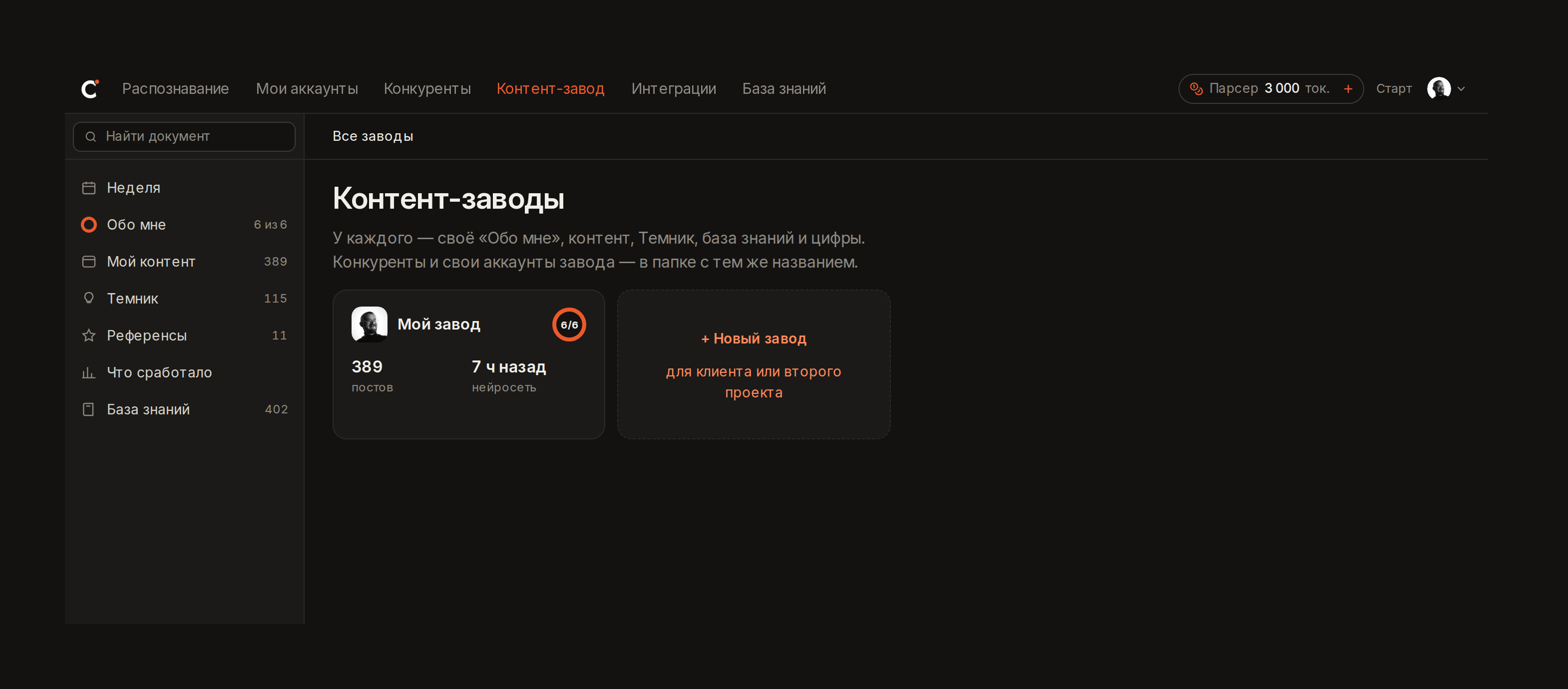 «Все заводы»: у каждой карточки кольцо заполненности «Обо мне», число постов и когда с заводом последний раз работала нейросеть
Кольцо на карточке, например «6/6», показывает, сколько из шести обязательных документов «Обо мне» заполнено. У нового завода будет «1/6»: «Генеральная инструкция» готова сразу.
Нейросеть работает со всеми заводами через тот же коннектор в Claude или ChatGPT, второй подключать не нужно. Если заводов несколько, в начале работы она спросит, с каким работать. Можно сказать сразу: «Работаем с заводом «Салон Анны»». Чтобы сменить завод посреди разговора, скажите: «Теперь работаем с заводом «Мой завод»».
Как переименовать или удалить завод
Нажмите карандаш рядом с названием завода в переключателе. Откроется окно «Контент-завод»: можно сменить название, цвет и картинку и нажать «Сохранить». При переименовании дополнительного завода его папки в «Конкурентах» и «Моих аккаунтах» тоже переименуются. Это работает и в обратную сторону: если переименовать папку завода через «⋯» в «Конкурентах» или «Моих аккаунтах», завод получит то же название.
Кнопка «Удалить завод» в том же окне удаляет все документы завода: «Обо мне», контент, Темник, базу знаний. Папка в «Конкурентах» и «Моих аккаунтах» останется вместе с конкурентами. Удалить саму папку, пока к ней привязан завод, нельзя: Contento попросит сначала удалить завод. Основной завод удалить нельзя: он привязан к вашему кабинету, и в нём живут ваши собственные документы.
Удаление завода вернуть нельзя. Перед удалением сохраните документы: отметьте их галочками в разделах и нажмите «Скачать».
Как проверить
Откройте «Все заводы»: «Салон Анны» должен быть в списке с кольцом «0/5». Переключитесь на него и скажите нейросети: «Работаем с заводом «Салон Анны», собери Профиль ЦА». Когда нейросеть закончит, Профиль ЦА появится в «Обо мне» именно этого завода, а в «Моём заводе» ничего не изменится.
Что дальше
- Первый запуск завода — как наполнить новый завод.
- Перенос завода из Obsidian — если у клиента уже есть завод.
- Тарифы и токены — что входит в тарифы.
Ещё в разделе «Контент-завод»
История версий
- 1.4 · 11.11.2026 — кнопка завода у всех с Контент-заводом, только чтение после «Агентства», «В заводах» в карточке конкурента, «Перенести в завод…» у своих аккаунтов, выбор завода при добавлении во «Всех заводах»; переключатель завода внизу левой колонки в «Конкурентах» и «Моих аккаунтах»; добавленное попадает в открытый завод; свои аккаунты дополнительных заводов — за токены
- 1.3 · 03.11.2026 — свежие скриншоты с полями
- 1.2 · 02.11.2026 — «Агентство» оплачивается в кабинете
- 1.1 · 02.11.2026 — пересняты скрины
- 1.0 · 02.11.2026 — первая версия