«Обо мне» в Контент-заводе
Какие документы входят в «Обо мне», какие из них обязательны, как попросить нейросеть их заполнить и как понять, что документ хороший.
Версия 1.5 · обновлено 3 ноября 2026
Время: открыть и проверить — 5 минут, собрать все документы с нейросетью — около получаса.
Что понадобится: подключённая к Contento нейросеть (Claude или ChatGPT).
Из чего нейросеть пишет ваши посты
Нейросеть без контекста пишет «для всех»: средние слова, средние примеры, ни одного намёка на ваших клиентов. Раздел «Обо мне» решает это. Здесь лежат документы о вас, и нейросеть читает их перед каждым постом: кто ваши клиенты, что у них болит, что вы продаёте, как вы обычно говорите в каждой соцсети.
Заполнять документы руками не нужно. Их собирает нейросеть в разговоре с вами: задаёт вопросы, разбирает ваши посты и записывает результат в завод. Вы потом читаете и правите то, что не так. У каждого завода своё «Обо мне»: если заводов несколько, документы не смешиваются.
Как устроен раздел
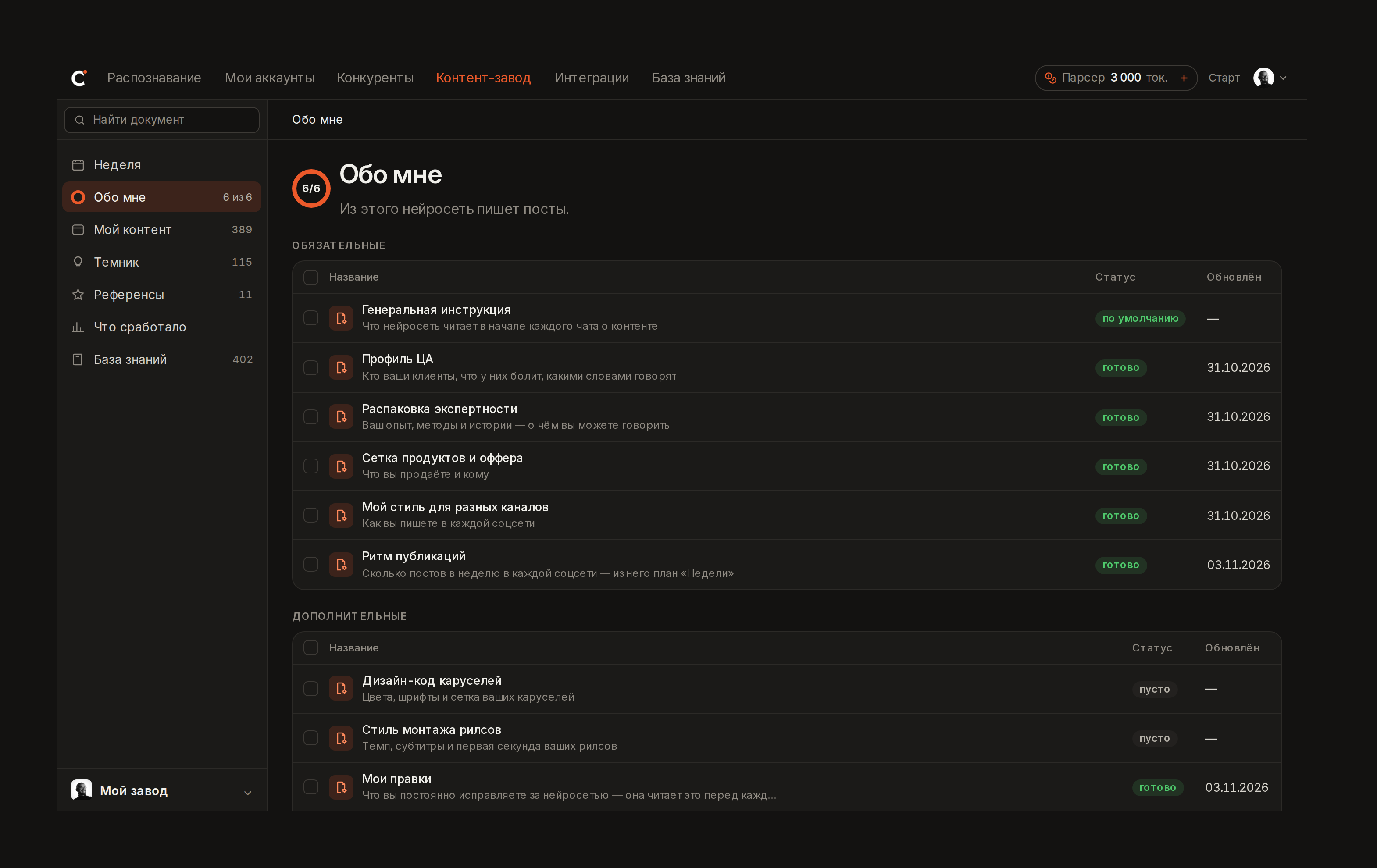 Сверху обязательные документы со статусом, ниже дополнительные
Слева от заголовка кольцо, например «6/6». Оно показывает, сколько обязательных документов заполнено. То же число видно в меню завода рядом с пунктом «Обо мне».
Документы разделены на блоки «Обязательные» и «Дополнительные». У каждого в таблице есть «Статус» и дата в колонке «Обновлён». У обязательных статус «готово» или «не заполнено» (у документа «Генеральная инструкция» — «по умолчанию», а после вашей правки — «ваша версия»), у дополнительных — «готово» или «пусто». Разница только в названии: в обоих случаях документ ещё ждёт текста.
Главный документ — Профиль ЦА. ЦА — целевая аудитория, то есть люди, которым вы продаёте. В Профиле описано, кто они, что у них болит и какими словами они об этом говорят.
Обязательные документы и что сказать нейросети
| Документ | О чём он | Фраза для нейросети |
|---|---|---|
| Генеральная инструкция | Что нейросеть читает в начале каждого чата о контенте | уже готова по умолчанию, дописывайте своё — см. ниже |
| Профиль ЦА | Кто ваши клиенты, что у них болит, какими словами говорят | «Собери мой Профиль ЦА» |
| Распаковка экспертности | Ваш опыт, методы и истории — о чём вы можете говорить | «Распакуй мою экспертность» |
| Сетка продуктов и оффера | Что вы продаёте и кому | «Собери мою сетку продуктов и офферы» |
| Мой стиль для разных каналов | Как вы пишете в каждой соцсети | «Выдели мой стиль голоса по постам» |
| Ритм публикаций | Сколько постов в неделю в каждой соцсети. По этим цифрам «Неделя» строит план | заполняется прямо в документе, см. ниже |
«Мой стиль» лучше собирать после того, как вы отметили звёздочкой свои удачные посты: нейросеть выведет стиль по ним. Если своих постов ещё нет, стиль начнёт складываться из ваших правок с первого же поста.
Ритм публикаций
«Ритм публикаций» заполняется без нейросети. Откройте документ: там по каждой соцсети «Моего контента» (и по вашим папкам, например «Рассылка») есть переключатель: включён — публикую, выключен — пока не публикую. У включённой соцсети — форматы со стрелками «−» и «+»: сколько постов этого формата выходит в неделю. У Instagram рилсы разделены на основные и пробные — у каждых своё число. Пробным Contento считает рилс, который Instagram не показал подписчикам; такие посты в «Моём контенте» помечены «пробный: да». Сторис тоже считаются: сторис, которые вы пишете и планируете в «Моём контенте», идут в план «Недели» наравне с постами.
Сверху — сколько всего постов в неделю и полоска по соцсетям, на телефоне эта строка внизу экрана.
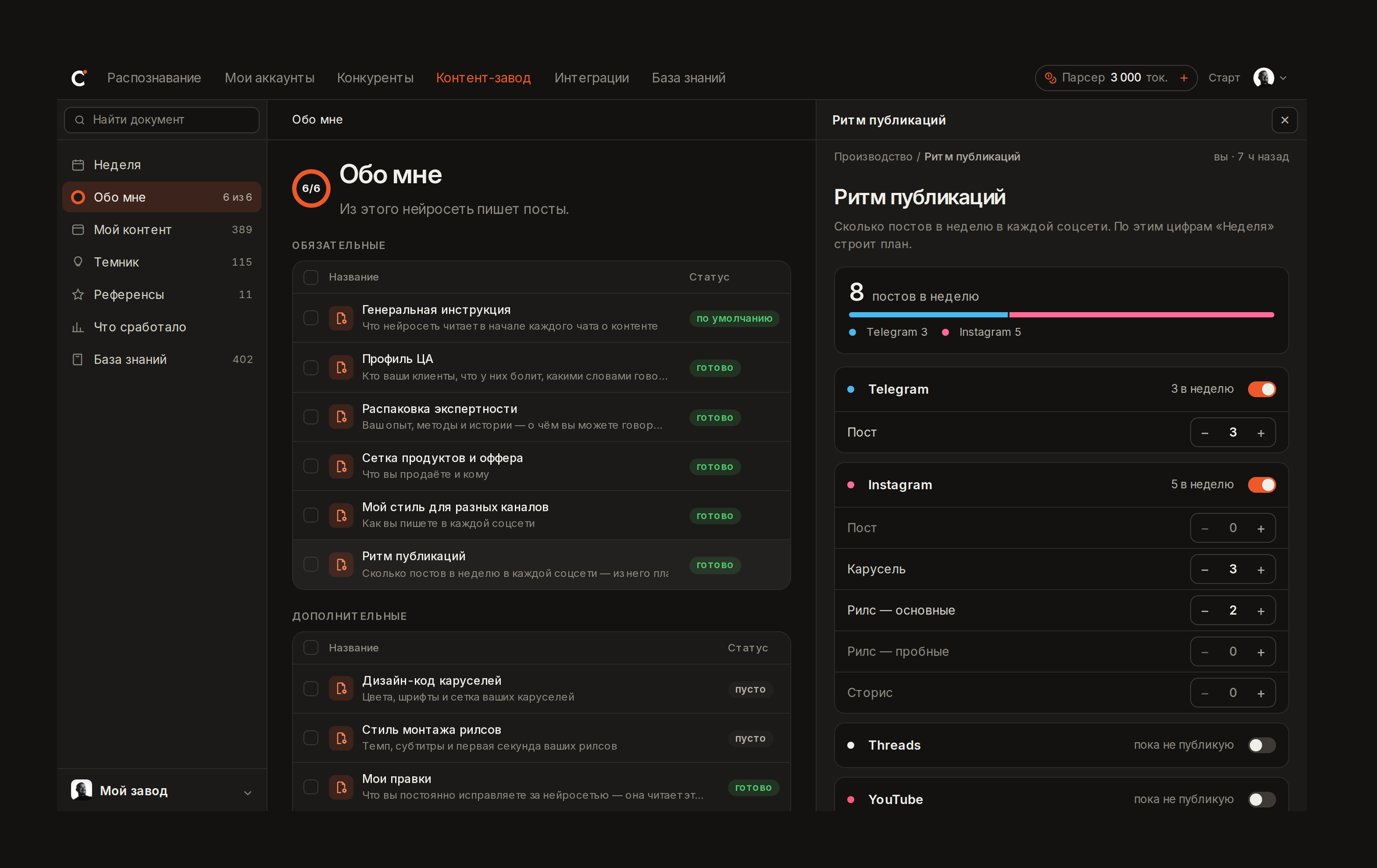 Включённые папки — с форматами и числом постов в неделю, выключенные — «пока не публикую» Изменения сохраняются сами через секунду. Нужной соцсети нет — «+ Соцсеть».
Если ритм пустой, Contento предложит «Взять как было»: подставит, сколько постов в неделю вы в среднем публиковали за последние 4 недели. Цифры потом можно поправить. «Заполнить вручную» откроет список соцсетей.
Нейросеть видит ритм так же, как остальные документы «Обо мне», и учитывает его, когда предлагает темы и планирует посты.
Дополнительные документы
| Документ | О чём он | Фраза для нейросети |
|---|---|---|
| Дизайн-код каруселей | Цвета, шрифты и сетка ваших каруселей. Нужен, только если вы делаете карусели | «Настрой мой дизайн-код каруселей» |
| Стиль монтажа рилсов | Темп, субтитры и первая секунда ваших рилсов | «Опиши стиль монтажа моих рилсов» |
| Мои правки | Что вы постоянно исправляете за нейросетью | собирается сам, см. «Мои правки» |
В «Дополнительные» попадают ваши собственные документы, например кейсы клиентов или отзывы.
Генеральная инструкция
«Генеральная инструкция» — то, что нейросеть читает в начале каждого чата о контенте: как устроен завод, какие документы когда читать, какой навык взять под задачу, куда сохранять результат и чего не делать (не выдумывать цифры и цитаты, писать вашим стилем). Она уже заполнена шаблоном Contento, заполнять её не нужно — поэтому у неё нет статуса «готово», а в колонке «Статус» стоит «по умолчанию».
Внизу шаблона — ваши указания: «Как со мной работать», «Всегда», «Никогда», «Имена и написание». Допишите туда то, что повторяете нейросети в каждом чате: как к вам обращаться, какие слова не использовать, как пишется название вашего продукта. Остальное тоже можно править: лишнее удалить, своё добавить.
- Править. Откройте документ, нажмите «Правка», измените текст и нажмите «Сохранить». Над документом написано «шаблон Contento · правка сохранит вашу версию»: после сохранения у вас появится своя версия, а в «Статусе» — «ваша версия». Можно и попросить нейросеть: «добавь в Генеральную инструкцию: никогда не используй слово „экспертиза“».
- История. У своей версии есть «История»: кто и когда менял текст, и возврат прошлой версии — как у остальных документов.
- Вернуть по умолчанию. В своей версии над документом — «Вернуть по умолчанию». Вернётся шаблон Contento, а ваша версия останется в «Истории»: её можно открыть и вернуть.
Если ваши указания спорят с правилами Contento (например, «сохраняй посты в новую папку в корне»), нейросеть следует правилам Contento — они держат завод в порядке.
Как заполнить документ
Шаг 1. Откройте незаполненный документ
Нажмите на строку со статусом «не заполнено» или «пусто». Документ откроется справа, и в нём будет подсказка «Как заполнить» с готовой фразой.
Шаг 2. Скажите нейросети фразу
Скопируйте фразу из таблицы и отправьте её в чат с нейросетью, где подключён Contento. Нейросеть задаст вопросы, а для стиля и дизайн-кода разберёт ваши опубликованные посты и карусели. Результат она сама запишет в нужный документ.
Если у вас уже есть материалы, например исследование аудитории от маркетолога, брендбук или распаковка с прошлого курса, отдайте их нейросети: приложите файл к сообщению, вставьте текст или дайте ссылку. Скажите «Собери мой Профиль ЦА по этому файлу» — так получится быстрее и точнее.
Шаг 3. Проверьте и поправьте
Откройте документ, прочитайте и исправьте то, что нейросеть поняла неправильно: нажмите «Правка», внесите изменения и нажмите «Сохранить». Как устроена правка и история версий, описано в статье Документы и история версий.
Как понять, что документ хороший
Статус «готово» значит только то, что в документе появился текст. Хорош ли он, видно по содержанию:
- в Профиле ЦА есть живые цитаты клиентов, их собственные слова. Строка вроде «целевая аудитория — женщины 25–45» для нейросети почти бесполезна;
- боли конкретные, например «не успеваю вести блог между приёмами». Общее «нехватка времени» ничего не подскажет;
- есть цифры и примеры: цены, сроки, результаты клиентов.
Если документ общий, скажите нейросети, чего не хватает: «добавь в Профиль ЦА три типичные фразы клиентов на первой консультации».
Пересматривайте документы, когда что-то меняется: новый продукт, другая аудитория, новый формат. Для остального хватит раза в несколько месяцев.
Как добавить свой документ
- В блоке «Дополнительные» нажмите «+ Свой документ».
- В окне «Свой документ о себе» впишите «Название», например «Мои кейсы».
- По желанию заполните поле «О чём он» — пара слов, по которым нейросеть поймёт, что там лежит.
- Нажмите «Создать». Документ откроется в режиме правки, можно сразу вставить текст.
Что получится и как проверить
Когда все обязательные документы заполнены, кольцо показывает «6/6», а у каждого стоит зелёный статус «готово».
Проверить, что нейросеть их видит, просто: попросите «прочитай мой Профиль ЦА из Contento и перескажи в трёх предложениях». Если пересказ совпадает с документом, всё подключено.
Что дальше
- Первый запуск завода — где «Обо мне» стоит в шагах запуска.
- «Мои правки» — как завод учится на ваших исправлениях.
- Документы и история версий — правка и возврат прошлой версии.
- Контент-завод — все разделы завода.
Ещё в разделе «Контент-завод»
История версий
- 1.5 · 03.11.2026 — свежие скриншоты с полями
- 1.4 · 03.11.2026 — «Ритм публикаций»: по соцсетям, кнопка «+ Соцсеть»
- 1.3 · 03.11.2026 — переснят скрин раздела, добавлен скрин документа «Ритм публикаций»
- 1.2 · 03.11.2026 — «Генеральная инструкция»: что это, как править и вернуть по умолчанию
- 1.0 · 02.11.2026 — первая версия